
Win11电脑睡眠状态不断网继续下载的方法
2021-11-26
192
0
我们在使用Win11的时候,有一段时间不对电脑进行操作,那么电脑就会自动进入睡眠状态,这对我们下载大型游戏和大文件很受影响。那么Win11有没有办让电脑睡眠不断网下载文件呢?下面就来分享一下Win11电脑睡眠状态不断网继续下载的方法。
操作步骤:
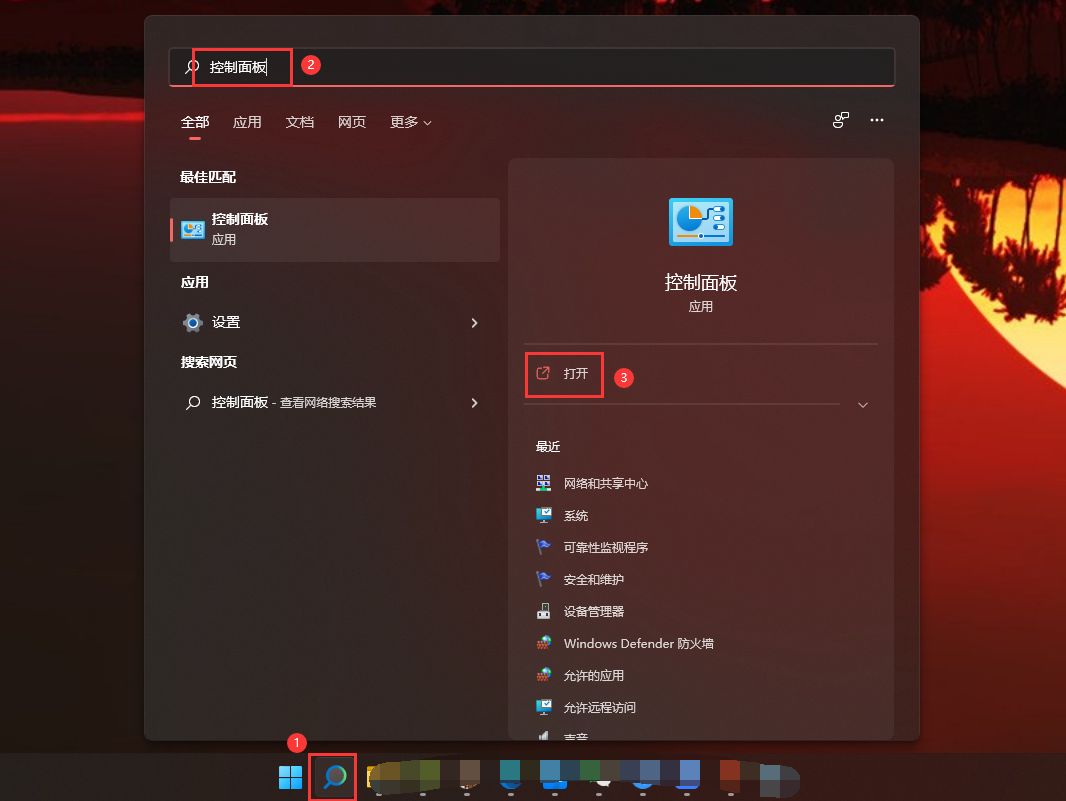
1、首先我们点击下方任务栏中的“放大镜(搜索框)”,输入“控制面板”并打开。如下图
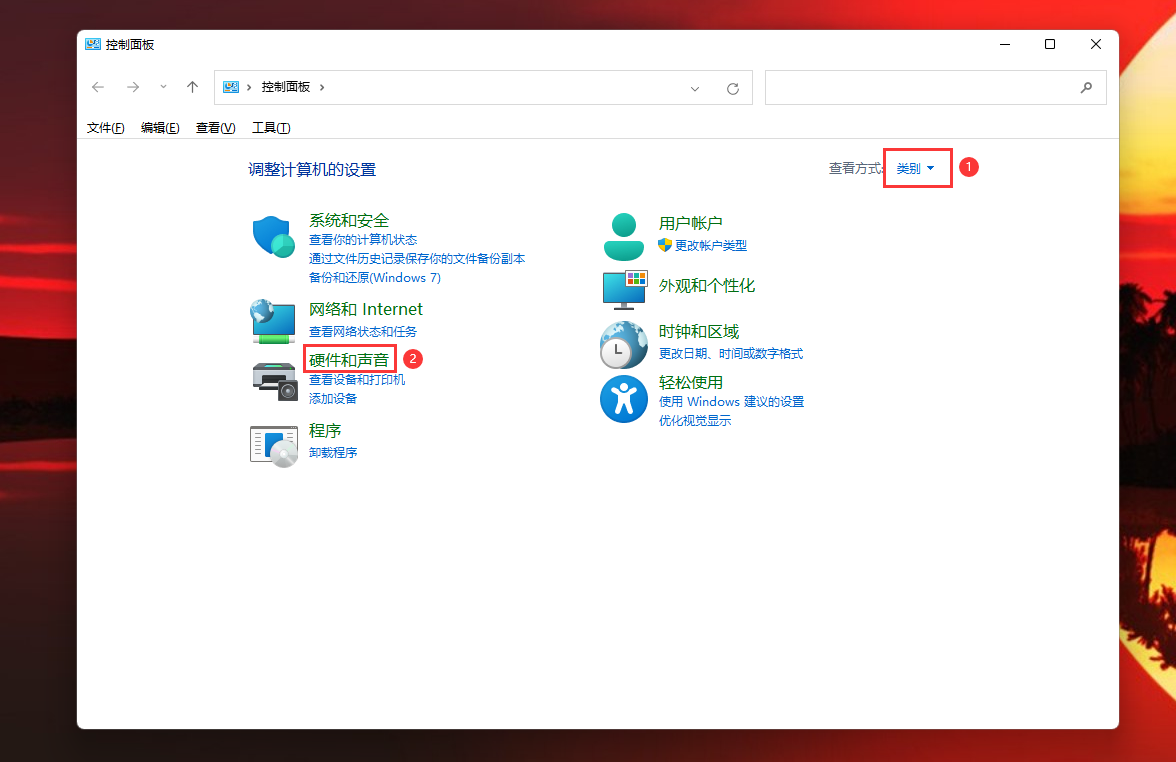
2、在控制面板里,先将“查看方式”更改为“类别”,接着再点击“硬件和声音”选项。如下图:
3、接着在电源选项中点击“选择电源计划”。如下图。

4、这里我们选择的是“高性能”,所以在“高性能”后面点击“更改计划设置”。如下图:

5、下面再点击“更改高级电源设置”。如下图

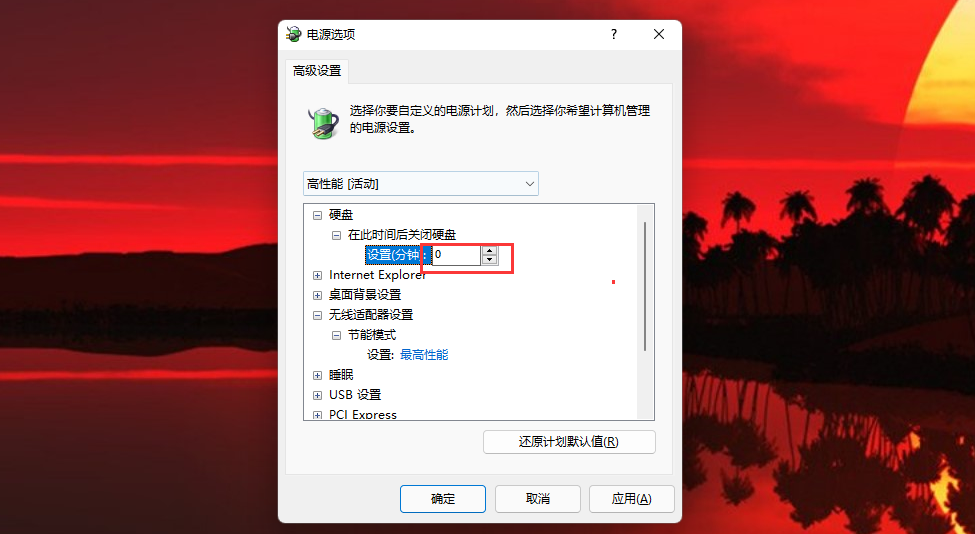
6、在电源选项的界面中,找到“硬盘”,展开后将“在此时间后关闭硬盘”,设置时间为“0”。如下图:
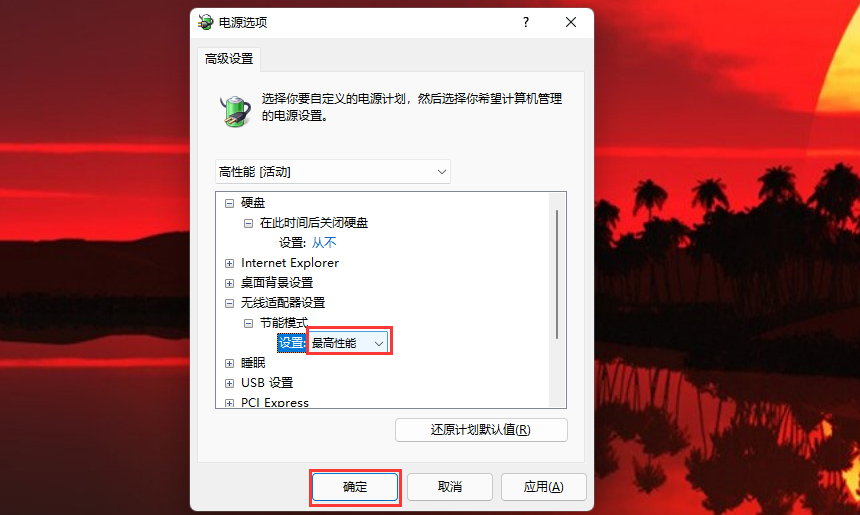
7、接着再将“无线适配器”设置展开,将“节能模式”项设置为“最高性能”。如下图:
8、我们在任务栏中找到“开始”图标,用鼠标右键点击,找到“设备管理器”打开。如下图:
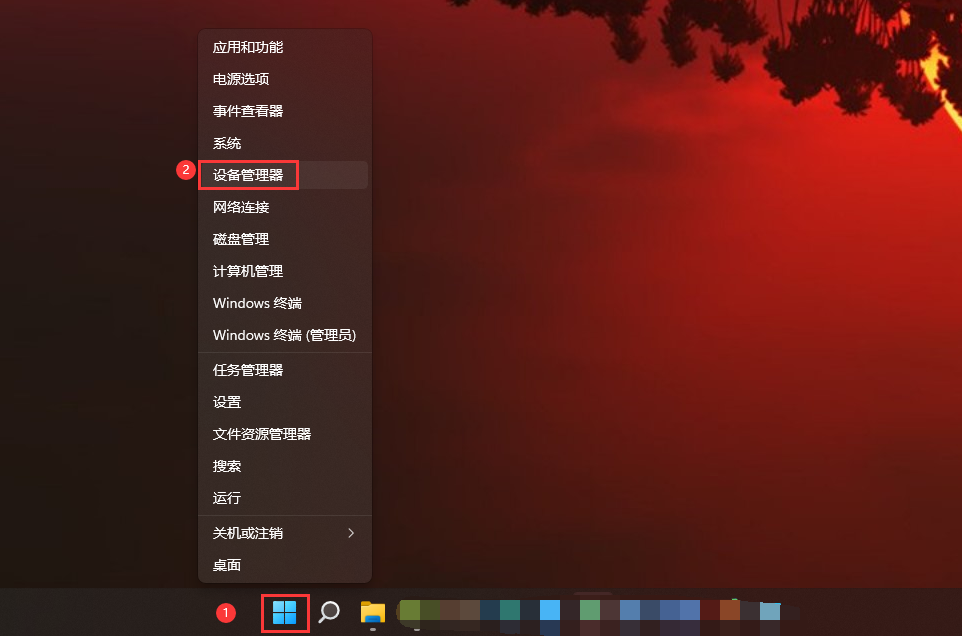
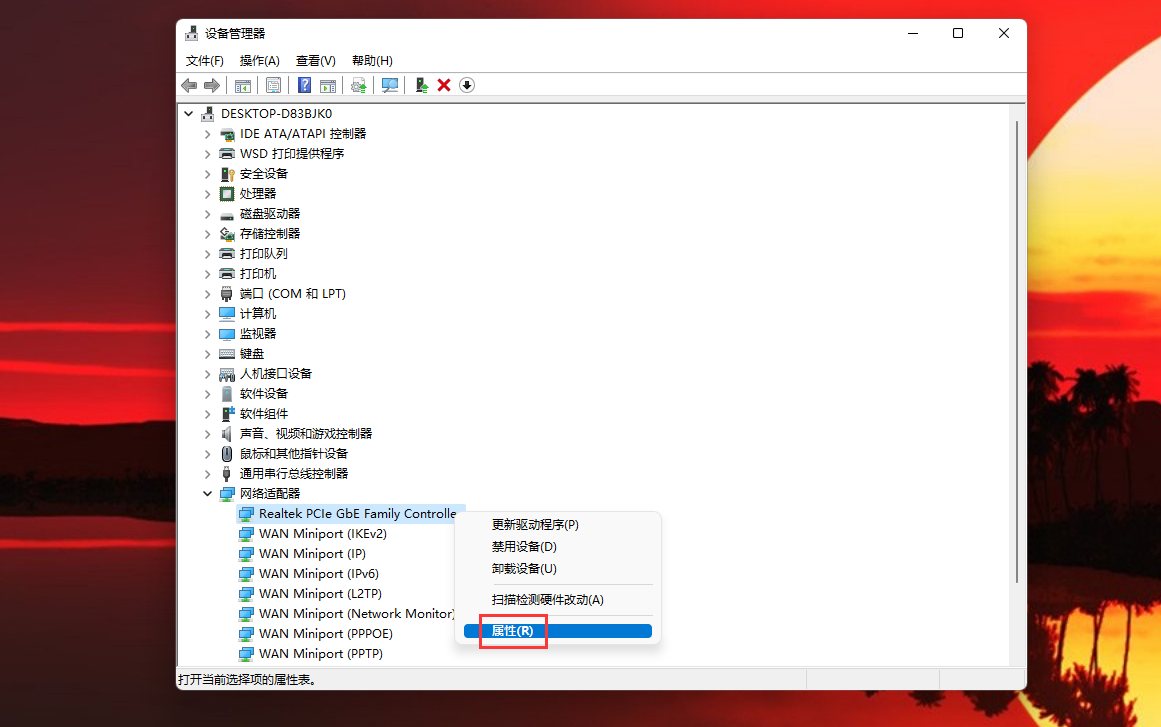
9、我们点击左侧栏中的“设备管理器”,在右侧栏中,展开网络适配器,在我们的网卡上右键点击,选择“属性”。
注:网卡一般就是Realtek开头的。
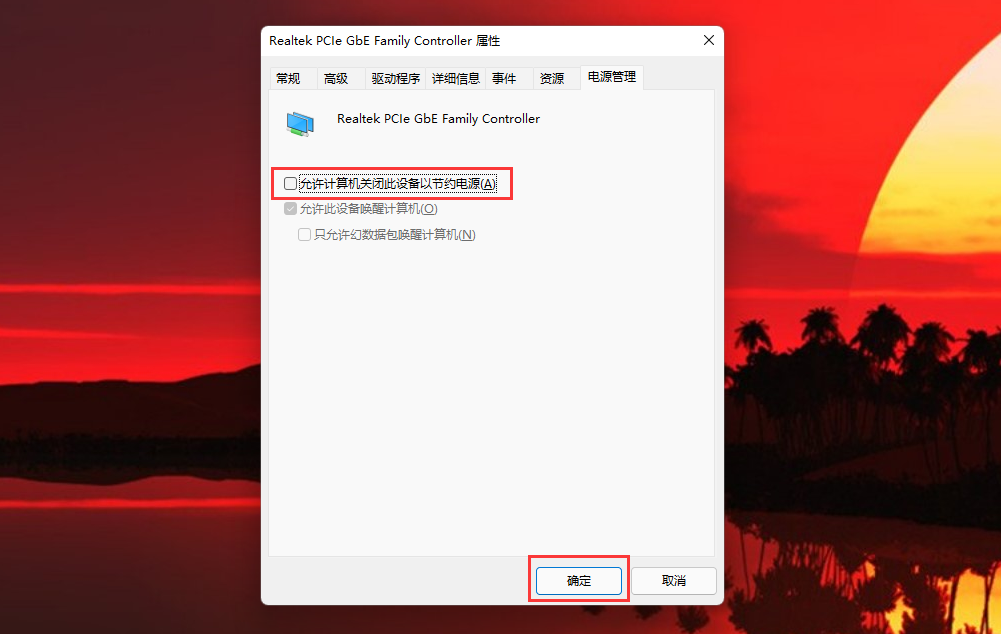
10、在网卡的属性窗口中,我们点击“电源管理”选项卡,取消勾选“允许计算机关闭此设备以节约电源”,并确定保存设置。
以上就是本次分享的Win11系统下电脑处于睡眠状态仍能不断网继续下载的方法了,如果你想让电脑在睡眠状态下继续下载,可以参考以上方法设置。希望本文能帮到大家。
温馨提示:攀升网站提供的技术方案与您产品的实际情况可能存在差异,请您认真阅读方案并知晓其示风险的情况下谨慎操作,避免造成任何损失。