
Win10系统如何设置定时自动关机?Win10系统设置定时自动关机教程
2021-08-04
863
0
我们在使用win10系统时有的时候需要下载一些软件或资料,但是时间可能会很长,这时要是可以定时关机电脑该多好啊,想必这时小伙伴们心里都会这么想,那么如何设置win10系统定时关机呢?下面给大家分享win10设置定时关机方法。
方法一:
1、首先使用左下角的搜索功能,输入“任务计划程序”,并打开任务;
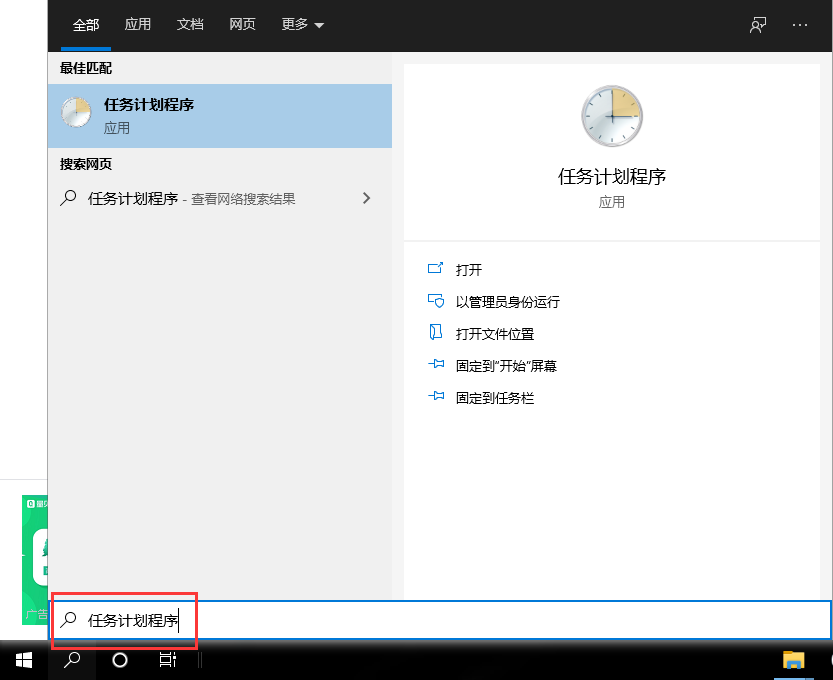
2、点击左上角的“操作”,选择“创建基本任务”。
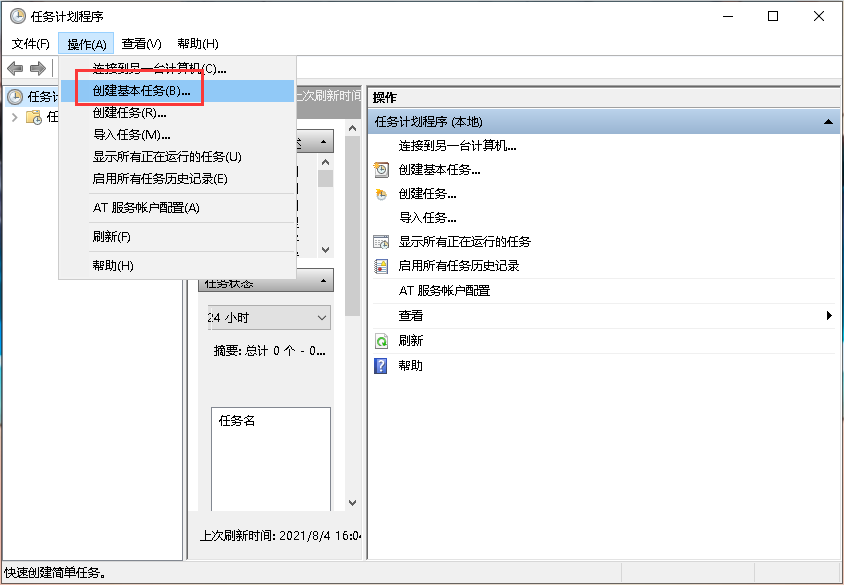
3、输入任务的名称及描述,如图所示,然后点击“下一步”。
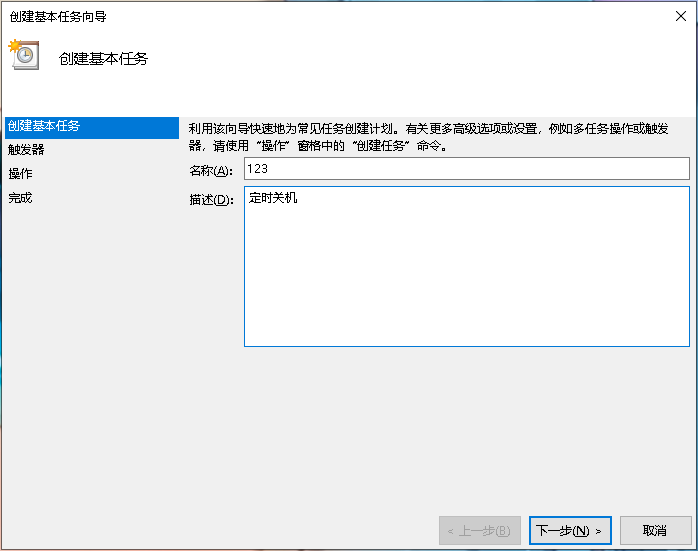
4、选择触发的频率,我这里选择的是“每天”,继续点击“下一步”。
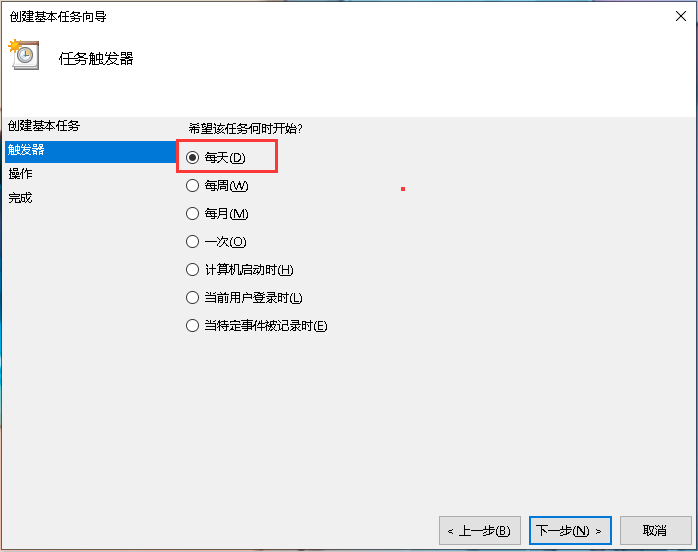
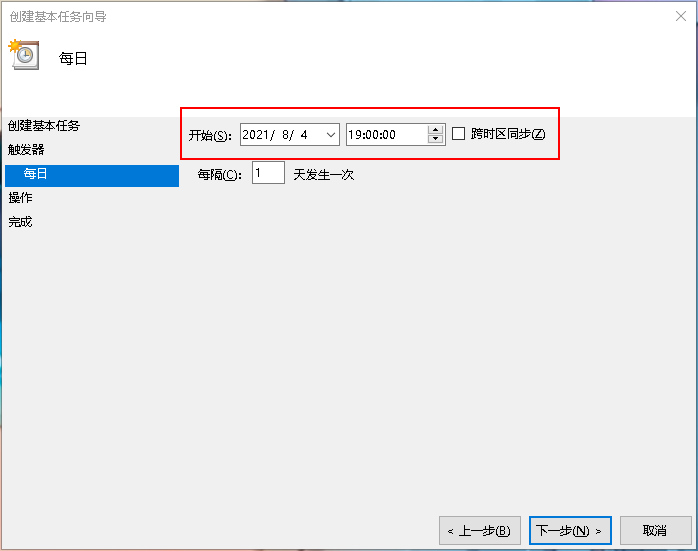
5、输入想要定时关机的时间点,并点击“下一步”。
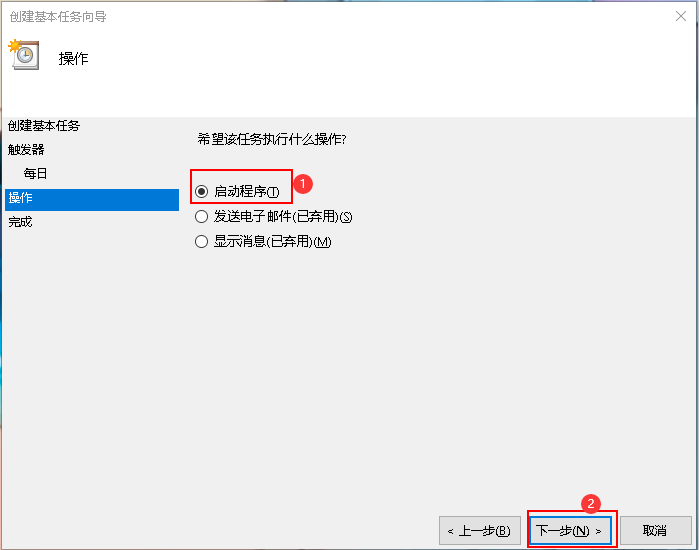
6、选择“启动程序”,然后点击“下一步”。
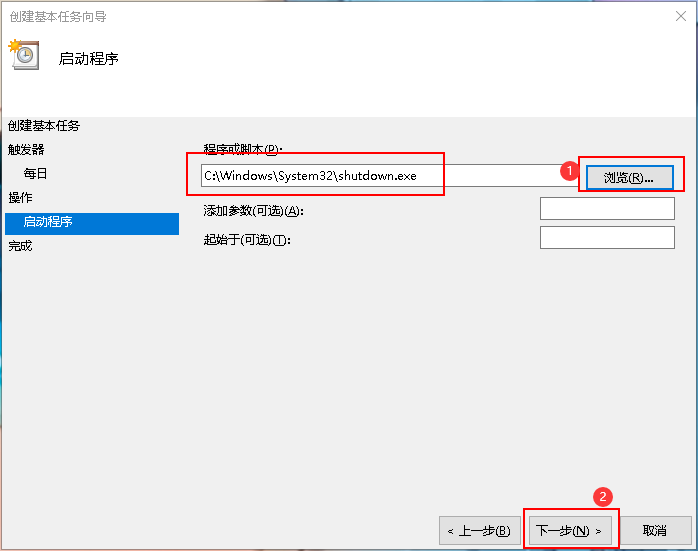
7、浏览找到“shutdown.exe”文件,如图所示,点击“下一步”。
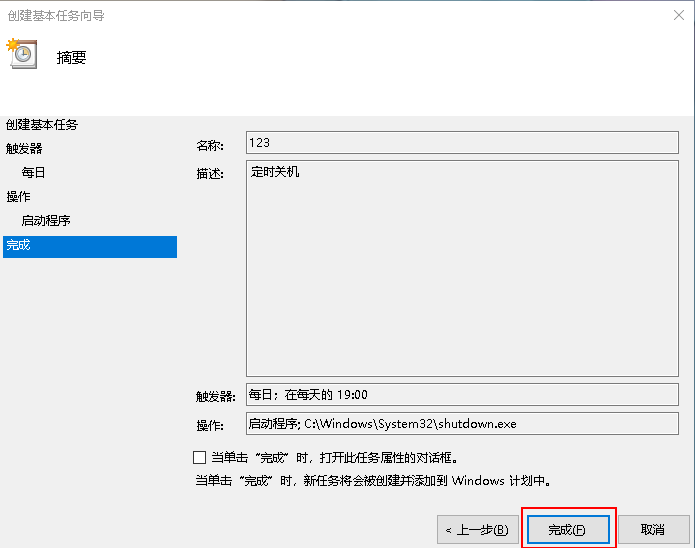
8、点击“完成”即可完成win10系统定时关机。
方法二:
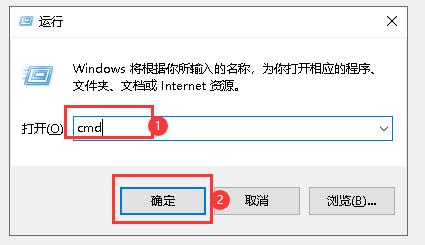
1、同时按下键盘上的“win”键和“R”键,打开运行,输入“cmd”并回车。
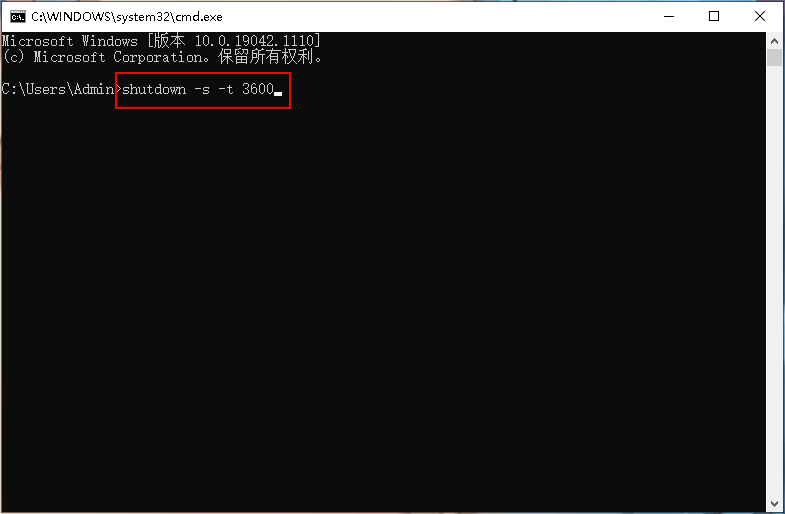
2、在命令指示符中输入“shutdown -s -t 3600”并回车,3600代表1小时,所以计算机将在一小时后关机,根据此规律可灵活制定关机时间。
方法三:
我们也可以通过第三方软件设置定时关机。比如酷狗音乐、QQ音乐等。
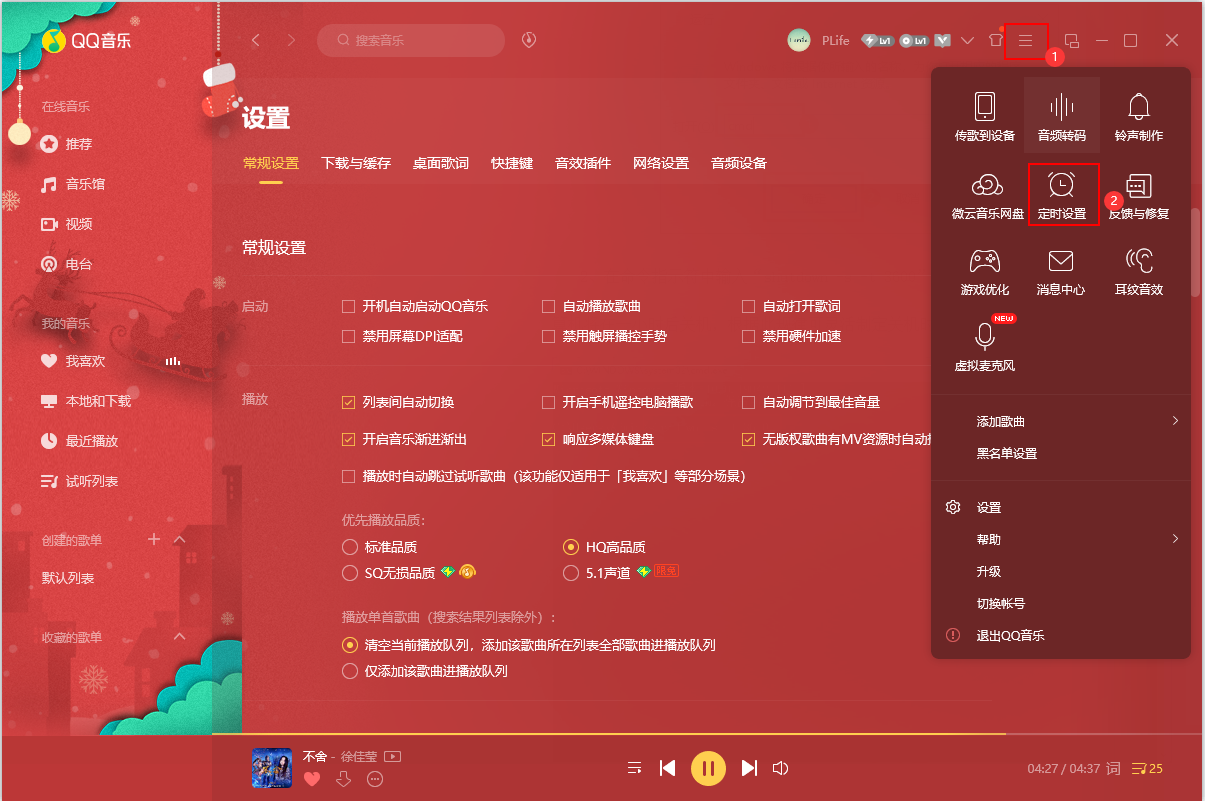
1、下面以QQ音乐为例 ,点击“设置”按钮,在弹出的窗口,选择“定时设置”。
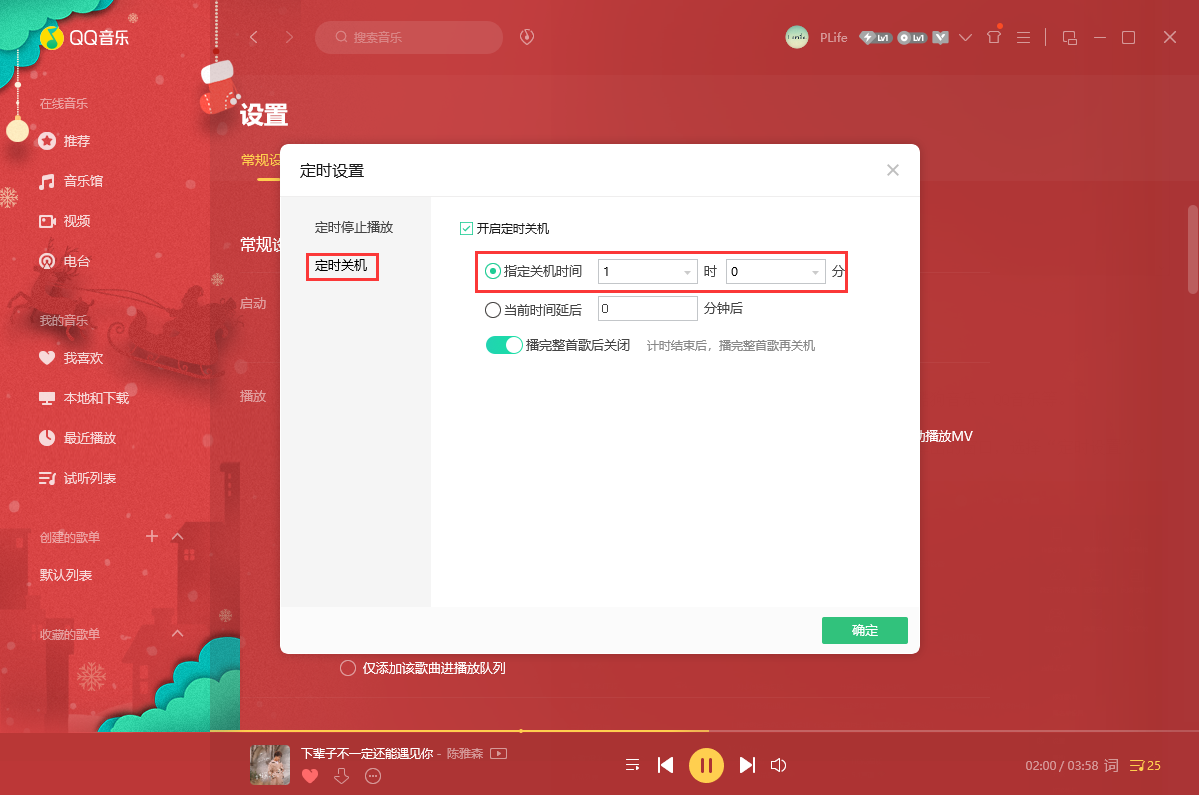
2、在“定时设置”窗口里,我们可以选择指定关机时间,如设置1小时后关机,我们就指定设置1时0分,最后点击“确定”即可。
以上就是为大家带来的设置win10定时关机的三种教程了,希望本文能帮到大家。
温馨提示:攀升网站提供的技术方案与您产品的实际情况可能存在差异,请您认真阅读方案并知晓其示风险的情况下谨慎操作,避免造成任何损失。