
AS SSD使用方法图文教程
2020-12-25
1636
1
AS SSD Benchmark是一款免费软件,可检查SSD的运行速度。作为服务实用程序,它可以扫描您的固态驱动器读取或写入1 GB数据和4k块的速度,是否开启AHCI模式等。它使您能够确定系统可能存在的所有问题。但是有很多朋友并不会使用这个软件,下面就来教大家怎么使用AS SSD工具吧。
AS SSD是一款小巧实用免费工具,使用方法非常简单,步骤如下。
安装后,打开AS SSD,然后点击下方的「Start(开始)」就可以检测出固态硬盘读取速度、是否4K对齐、是否开启AHCI模式等,如下图所示。
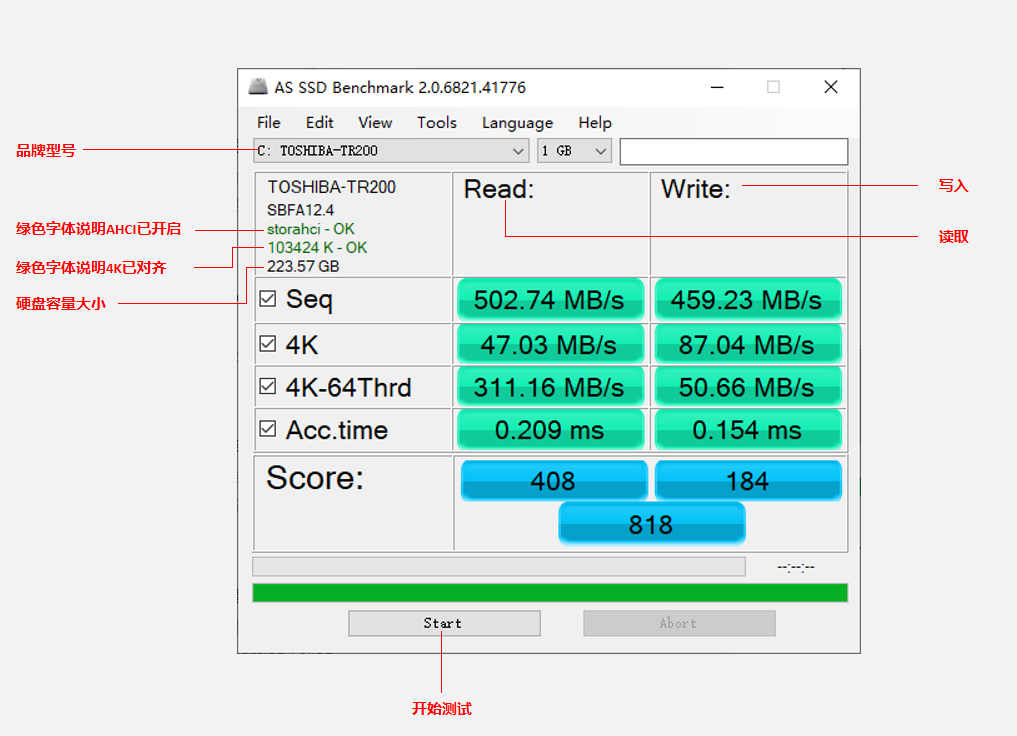
AS-SSD使用方法
如上图所示,检测到的结果中,Read代表SSD读取速度、Write代表SSD写入速度。固态硬盘最重要的参数就是读写速度了,它关乎性能。SATA 6Gbps的固态硬盘理论极限速度约为572MB/s(6000000000/10/1024/1024),目前用ATTO可能跑到550MB/s左右的最高速度(用SandForce主控跑100%可压缩数据),大多数的主流SSD的连续性能会有500+MB/s,但连续写入速度现在还难以突破500MB/s(不可压缩数据)。
另外在左侧部分的:
atorahci - OK 代表 AHCI模式已经开启;
103424 - OK 代表4K对齐已经开启。
在固态硬盘电脑中,必须同时开始AHCI模式和4K对齐,才能发挥固态硬盘最佳性能,如果这项没有开启优化,不仅会影响读取速度,也会影响SSD的寿命。
一般来说,固态硬盘在读和写的操作上,读的操作是明显多于写操作的。所以,对于SSD的性能,先要看4K随机读的成绩,再看4K随机写和连续读的成绩,连续写的能力其实是排到最后的。
温馨提示:攀升网站提供的技术方案与您产品的实际情况可能存在差异,请您认真阅读方案并知晓其示风险的情况下谨慎操作,避免造成任何损失。