PE密码清除全流程
2026-09-22
7
0
一、【说明】:
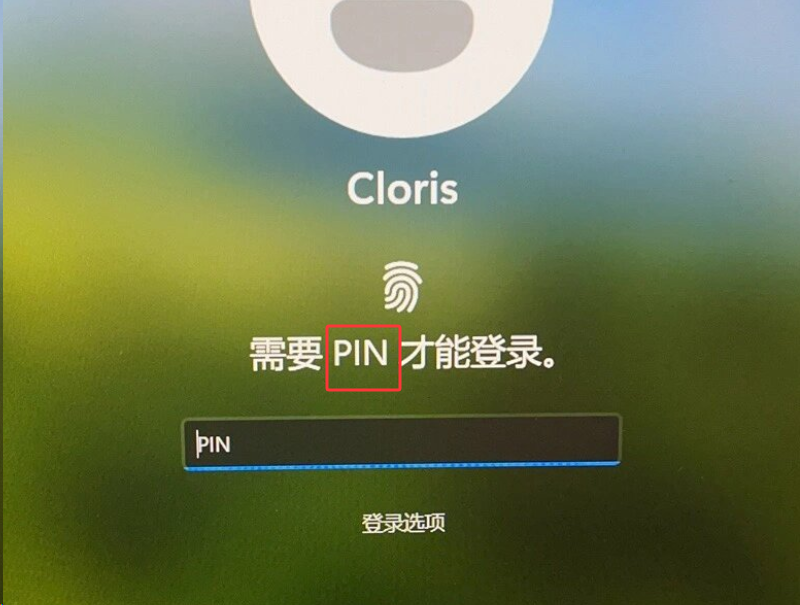
如果是PIN密码,是无法使用PE清除的。(如下图)
二、【设备需求】:
(1)一个容量至少8G的U盘。(保证U盘内无重要数据,制作PE工具时也会同时清空U盘内所有数据)
(2)一台可以正常联网的电脑。(需用该电脑下载PE工具,笔记本电脑亦可)
三、『杏雨梨云PE工具下载』:
四、【PE工具制作】
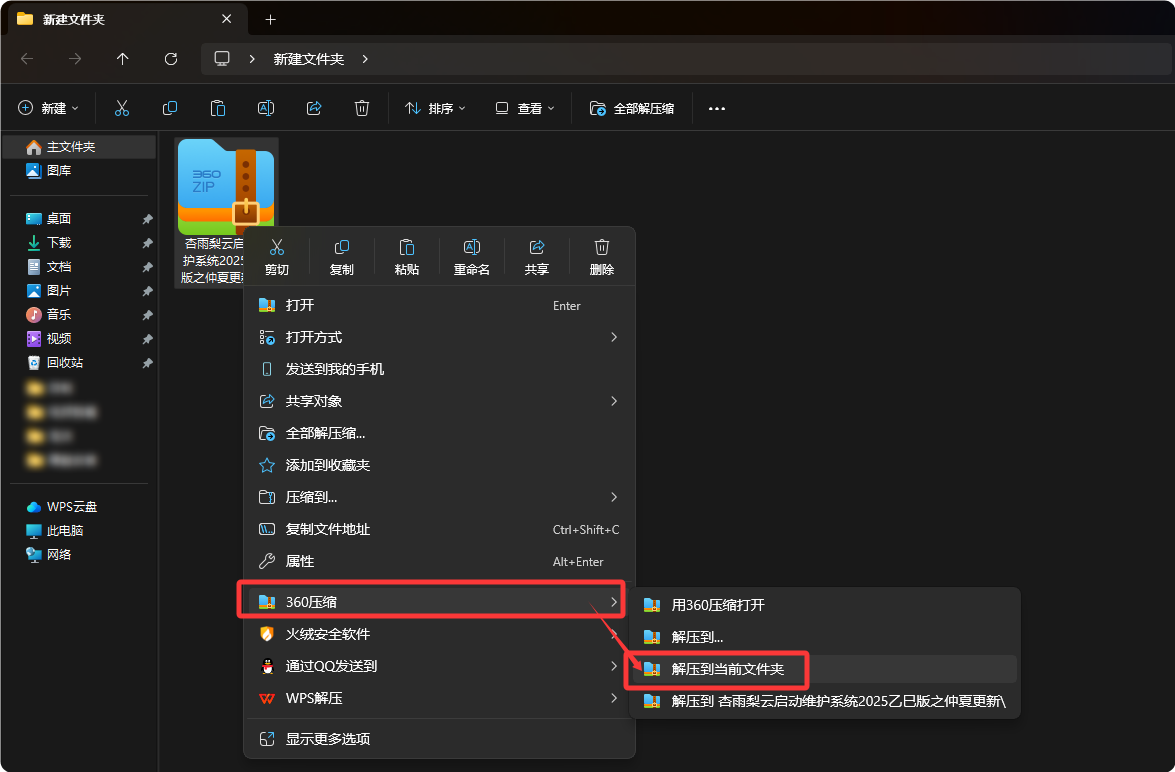
1.先将PE工具下载到电脑文件夹内,下载完毕后,在杏雨梨云PE压缩包上点击右键选择“解压到当前文件夹”。(切勿将PE工具下载或解压到U盘中)
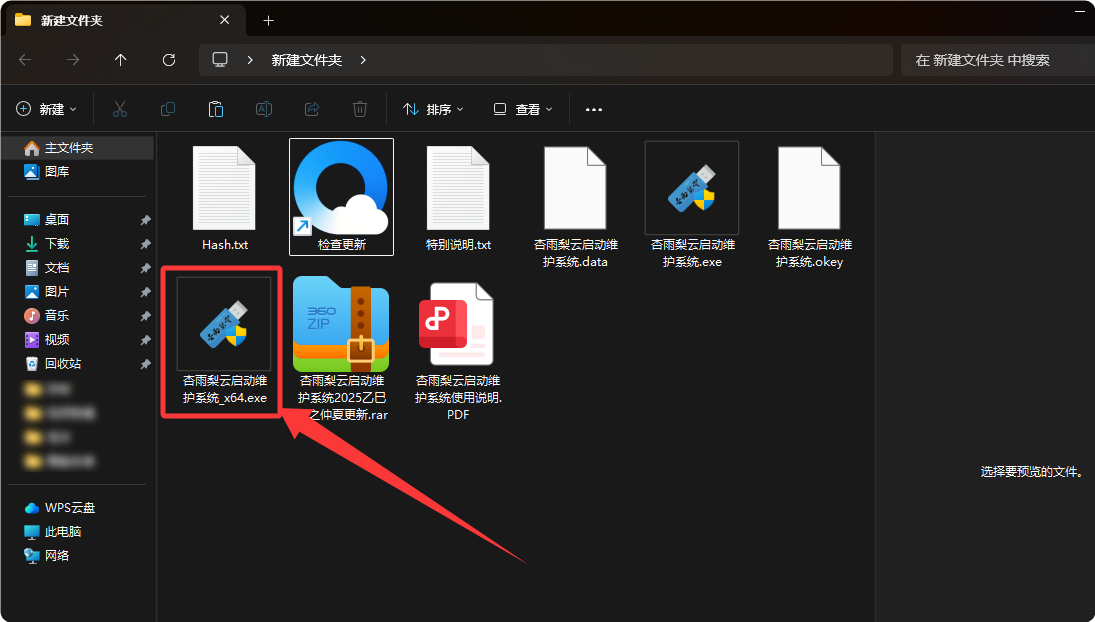
2.解压完成后,双击打开名为“杏雨梨云启动维护系统_x64”的启动项。
3.打开软件界面后,我们选择好自己的U盘,并参考下图来选择后,点击开始执行即可。
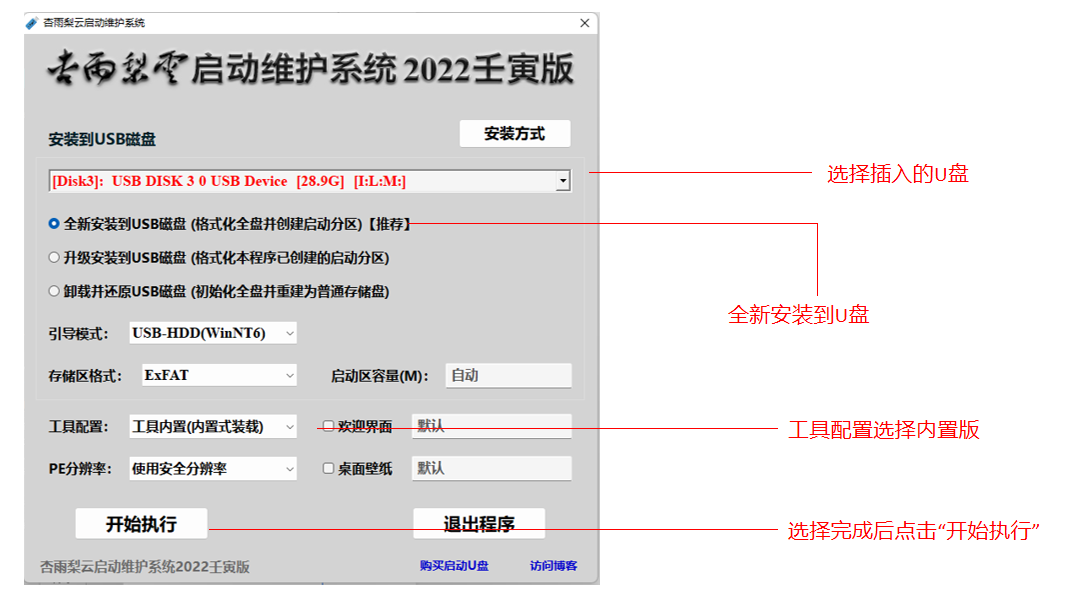
4.当软件提示U盘制作成功后,我们将下载好的系统包复制到U盘根目录里面,则系统U盘制作完成。(注意:务必要等PE工具制作完成后,才能将系统包复制到U盘)
五、【清除密码操作流程】
1.将U盘插入到需要被装系统的电脑主机的USB接口,并将电脑重启,当电脑屏幕亮起来的一瞬间,一直快速不停的点击键盘上的U盘快捷启动键(参考图右),直到屏幕中间出现下方这样的开机启动项选界面,选择名称前面为“UEFI”的选项按下回车键确认。
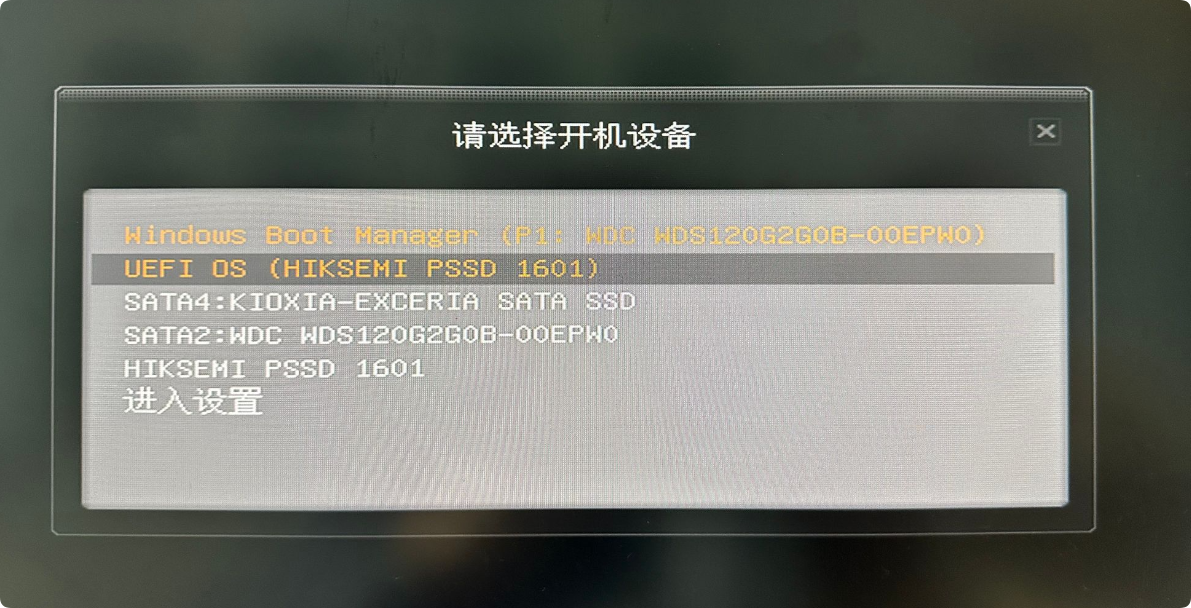
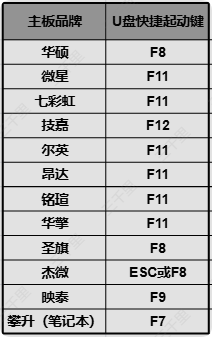
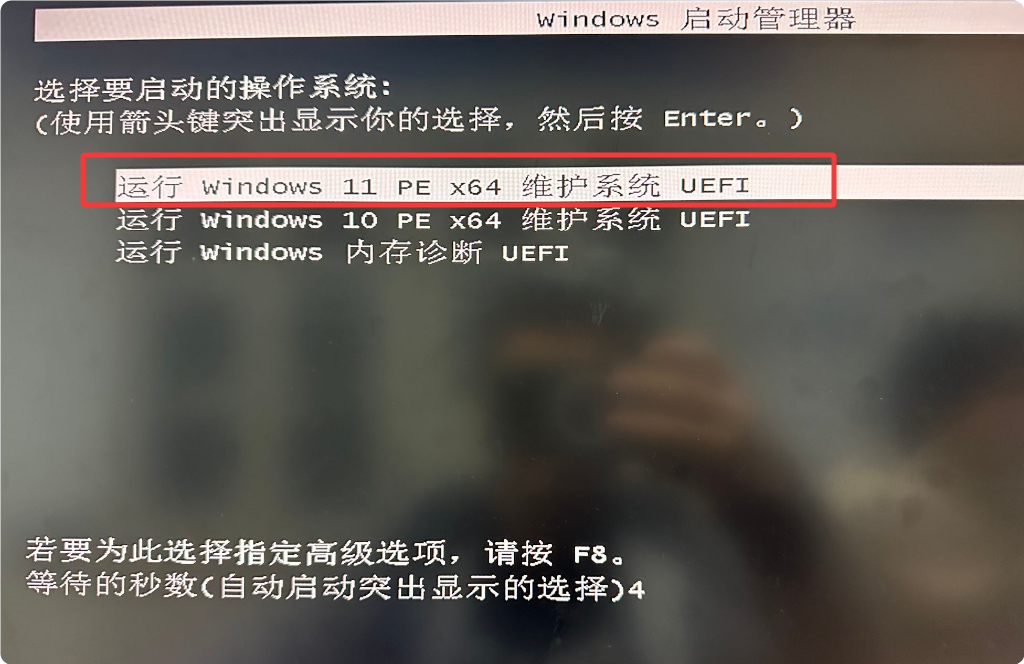
2.进入加载的过程中我们不需要做任何操作,若出现下述选项界面,也可以直接按回车键默认会以下方的选项启动(若第一个进不去,就重新来进第二个选项)
3. 稍微加载一下后,电脑会进入到PE系统的桌面,此时我们直接对照下方视频流程操作即可~
温馨提示:攀升网站提供的技术方案与您产品的实际情况可能存在差异,请您认真阅读方案并知晓其示风险的情况下谨慎操作,避免造成任何损失。