
Windows11图片 "无法预览此文件" 的解决办法
2026-08-28
3
0
【说明】:
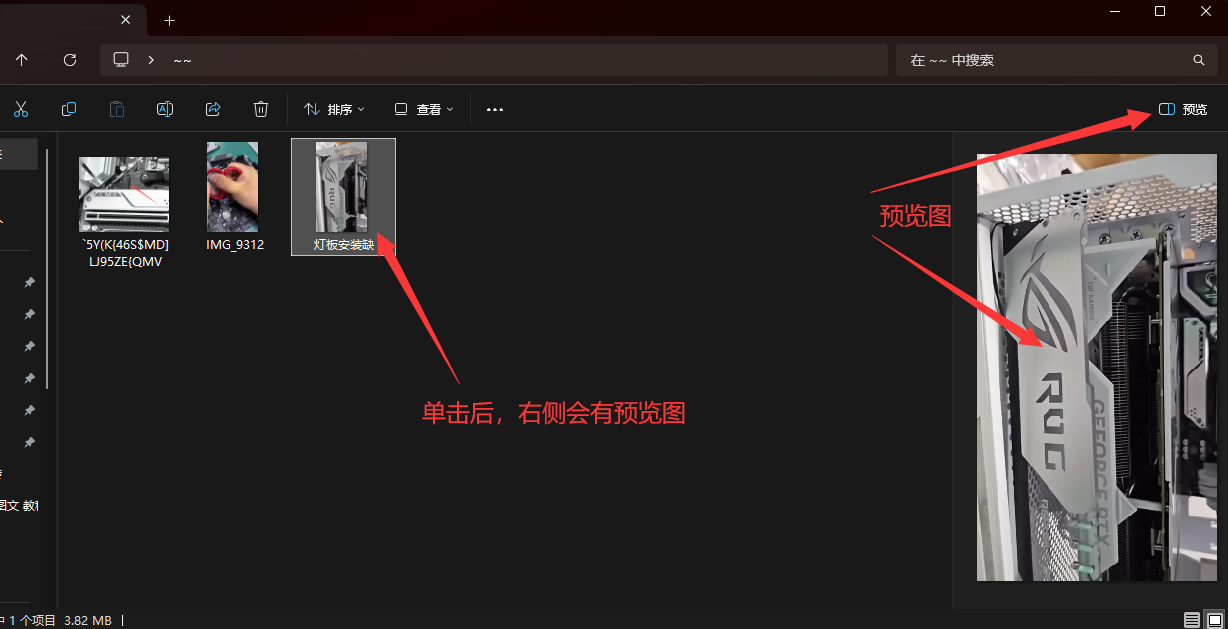
在Windows 11系统中的文件预览窗口,无法预览JPG和PNG格式的图片,但其他格式可以正常预览,这通常是由于某些系统设置、缺失的系统文件或软件冲突引起的。
【解决办法】:
1. 键入“WIN+R“,然后输入“regedit“, 打开注册表
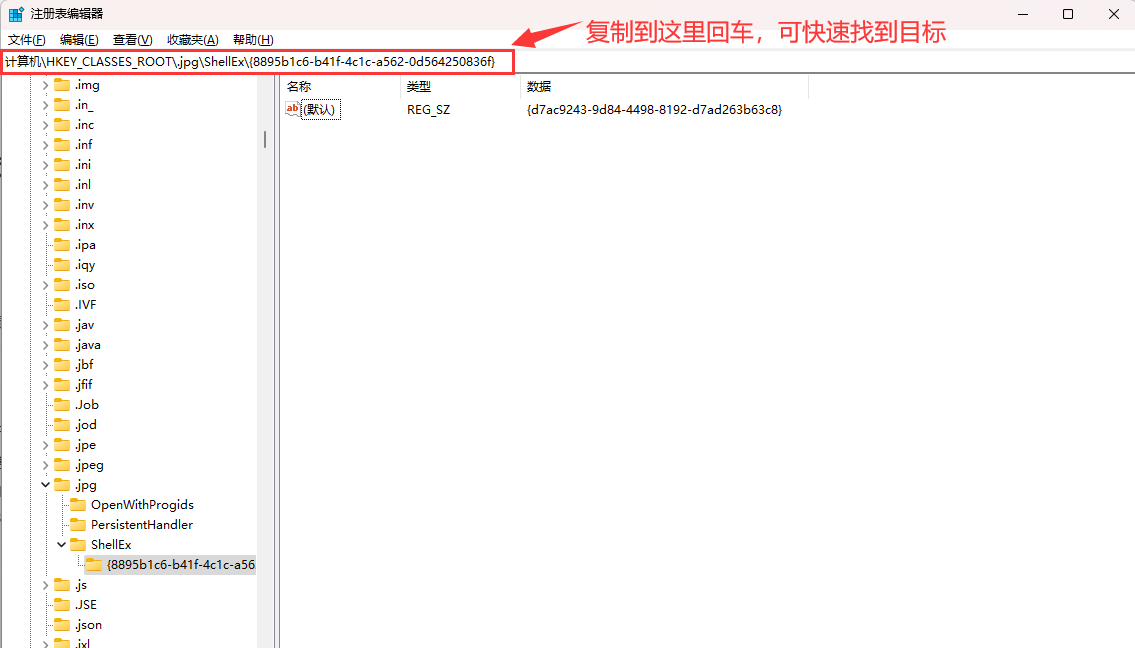
2. 以JPG格式为例,在注册表地址栏里输入或复制下述地址后回车(如下图所示):
计算机\HKEY_CLASSES_ROOT\.jpg\ShellEx\{8895b1c6-b41f-4c1c-a562-0d564250836f}
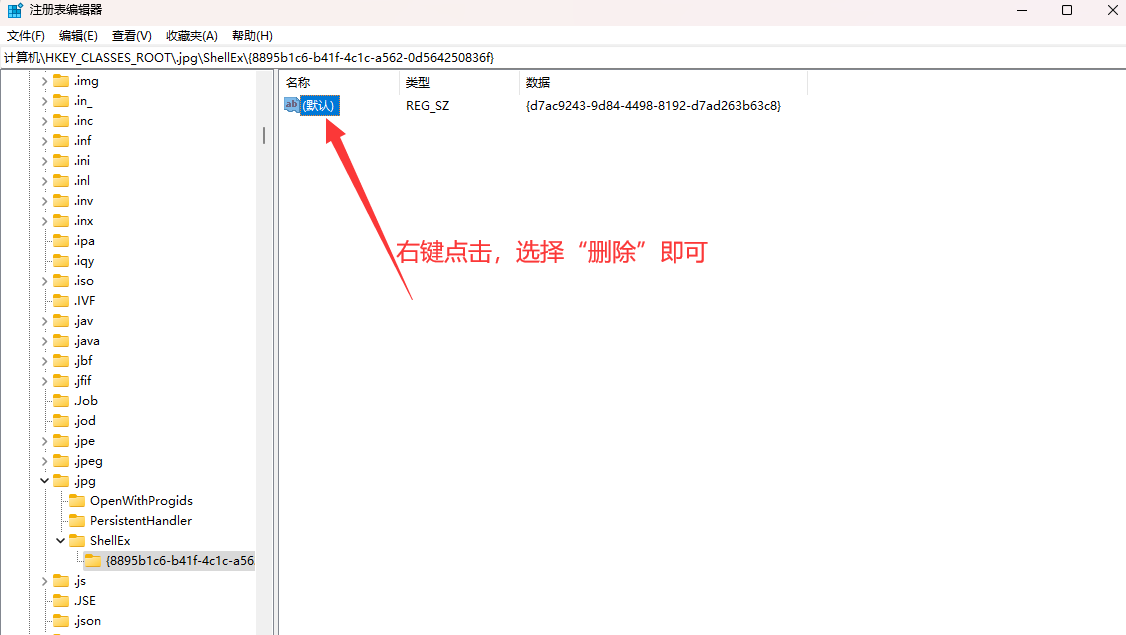
3.跳转后,将下图中箭头所指的数据名为{d7ac9243-9d84-4498-8192-d7ad263b63c8}的文件,点击右键选择删除,让ShellEx为空即可,最后退出注册表,再随便打开电脑文件夹中,以前含有预览问题的图片, 就会发现都可以预览图片了。
【延伸】:
如果其他图片格式也出现无法预览的问题, 可以参照上面的步骤2,重复修改注册表,将路劲中的jpg改成你无法预览的图片后缀格式重复操作即可。
因为 “计算机\HKEY_CLASSES_ROOT\.jpg\ShellEx\{8895b1c6-b41f-4c1c-a562-0d564250836f} 中的jpg为相应的图片后缀,如果有其他格式的图片无法预览,可以将上述标红的jpg改成对应需要设置的格式后缀,如:png、jpeg、bmp、gif、svg等,然后一样的复制到注册表路劲中重复上述教程。最后退出注册表,再随便打开电脑文件夹中,以前含有预览问题的图片, 就会发现都可以预览图片了。
温馨提示:攀升网站提供的技术方案与您产品的实际情况可能存在差异,请您认真阅读方案并知晓其示风险的情况下谨慎操作,避免造成任何损失。