华硕主板升级BIOS教程
【BIOS下载注意事项】:
1、BIOS文件下载应严格按照主板正确的型号下载,下载错误会导致BIOS升级失败。
例如:主板型号是:Z790-V WIFI , 那么下载BIOS的时候就应下载Z790-V WIFI的BIOS,不能下载Z790-V的BIOS,反之亦然,虽然只隔了一个WiFi,但是BIOS本质上是有区别的,所以下载BIOS的时候一定要看清主板型号全名!
【注意】:因华硕官网反应较慢,点击到下载BIOS的界面可能会显示空白,稍微等候一下让网页加载出来,一般时间在一分钟内。
【BIOS升级步骤】:
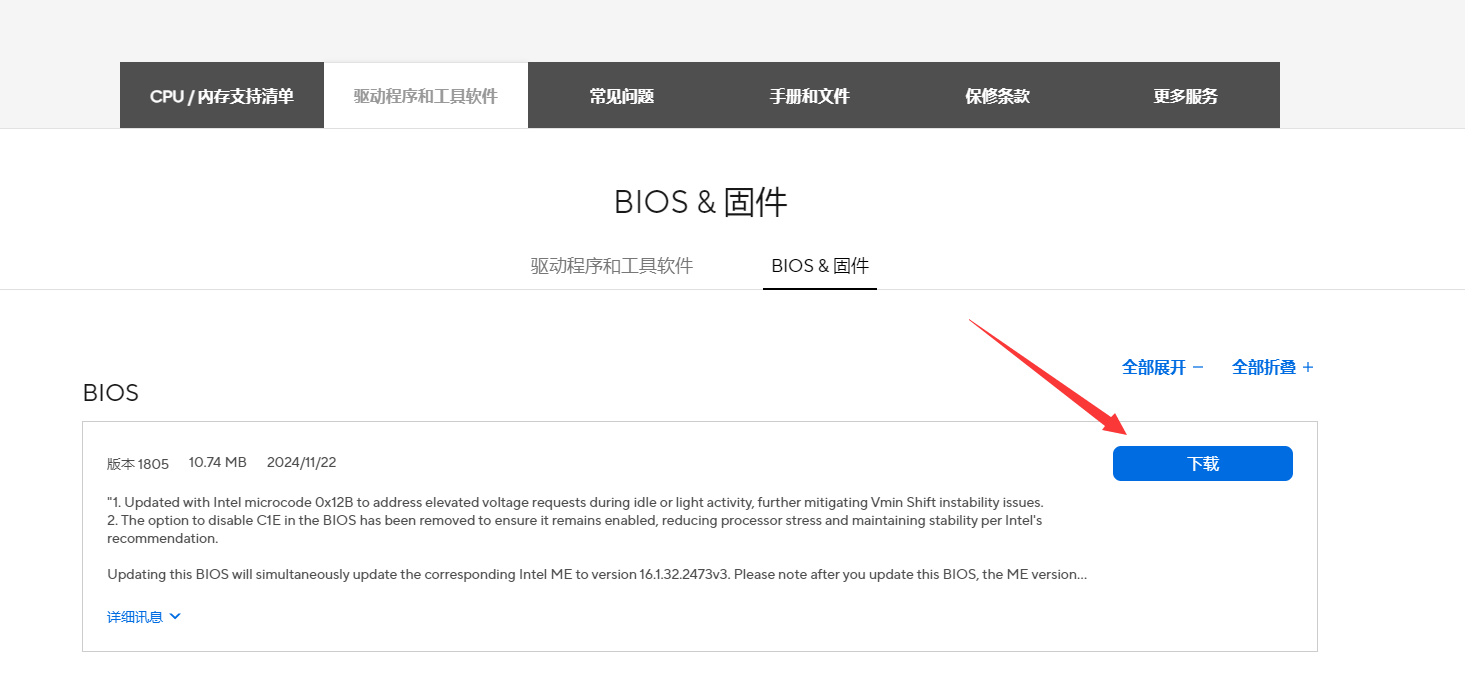
1. 在主板官网下载对应主板最新的BIOS文件,自己是什么主板就下载对应主板型号哦~(不要下载BIOS版本名前面带有测试版字样的版本,下测试版之前的一个版本)
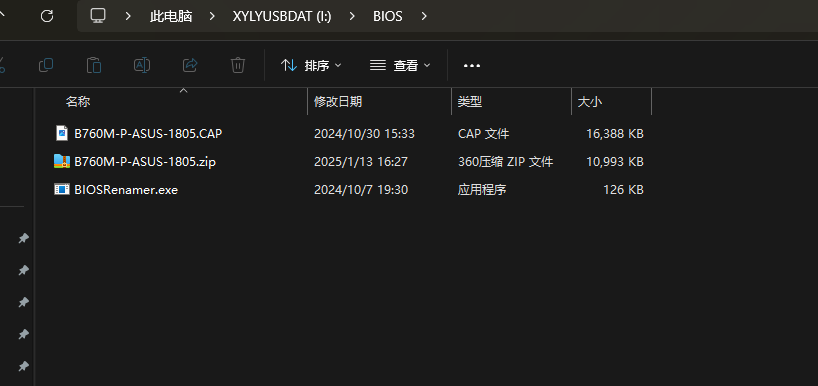
2.在U盘中建立一个名称为BIOS的文件夹,将BIOS文件下载到该文件夹之后,并同步解压到该文件夹内(如下图)
3. 电脑重启,在开机的瞬间不停的点击键盘上的“del”键进入主板BIOS界面。(del键位参考下图)
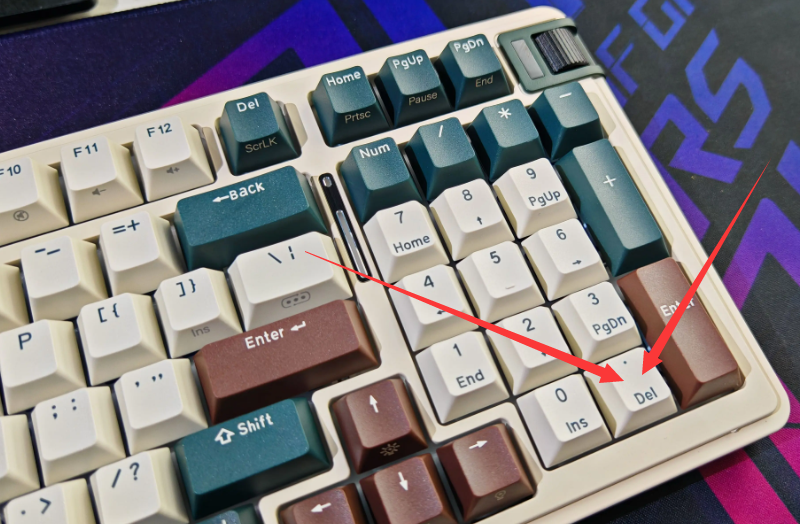

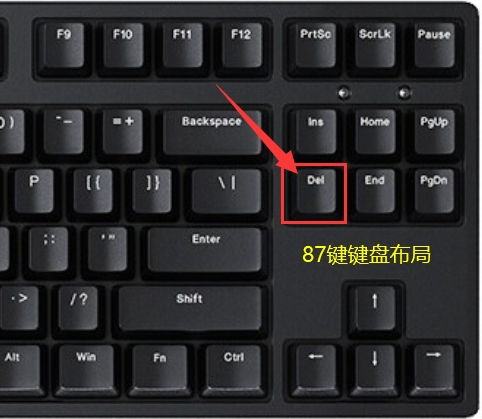
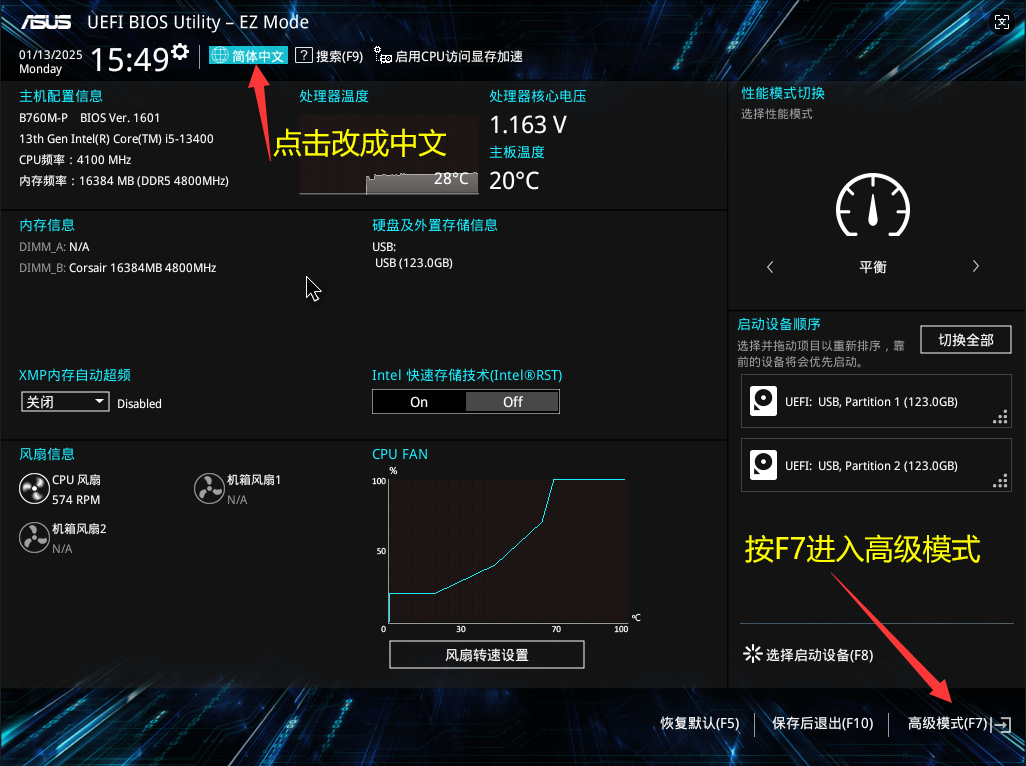
4.在BIOS界面之后,点击下图中箭头所指,将语言改成简体中文,然后按一下键盘的“F7”进入高级模式。(如下图)
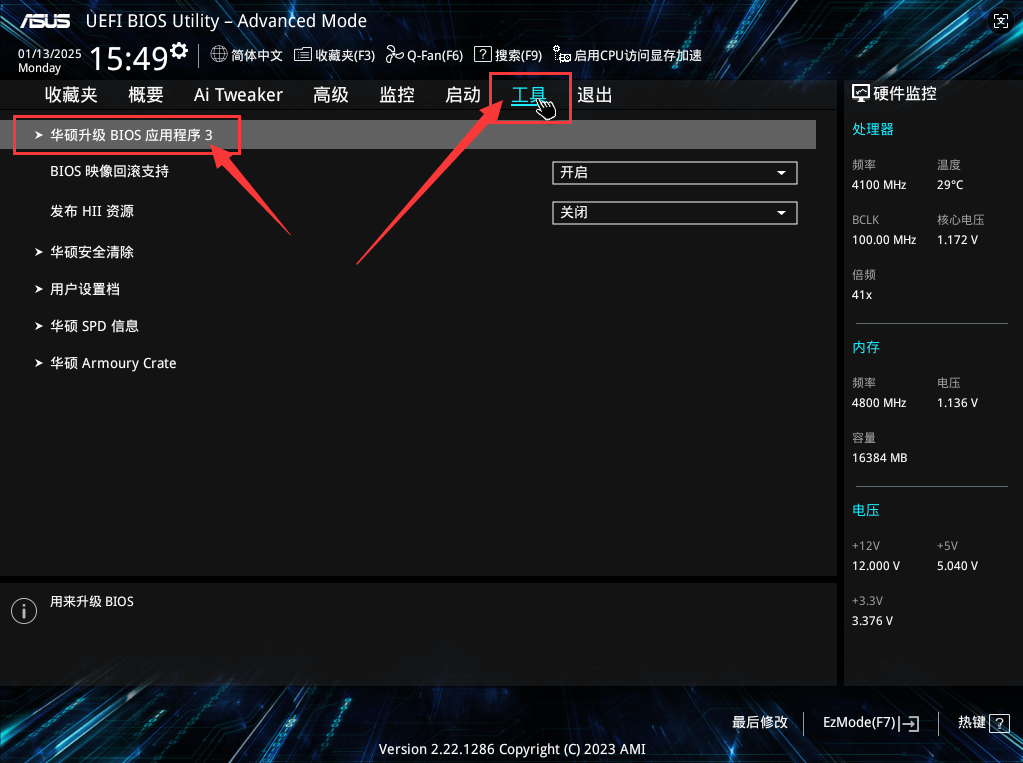
5.进入高级模式中,按下图选择“工具”类目,然后选择“华硕升级BIOS应用程序”后回车进入。(回车进入过程会黑屏十几秒左右,正常现象,耐心等候。)
6.进入后,如下图在U盘对应的分区中找到自己下载的BIOS文件,(注意:BIOS文件一定要下载对型号,否则刷错了型号会导致主板无法开机而损坏。)
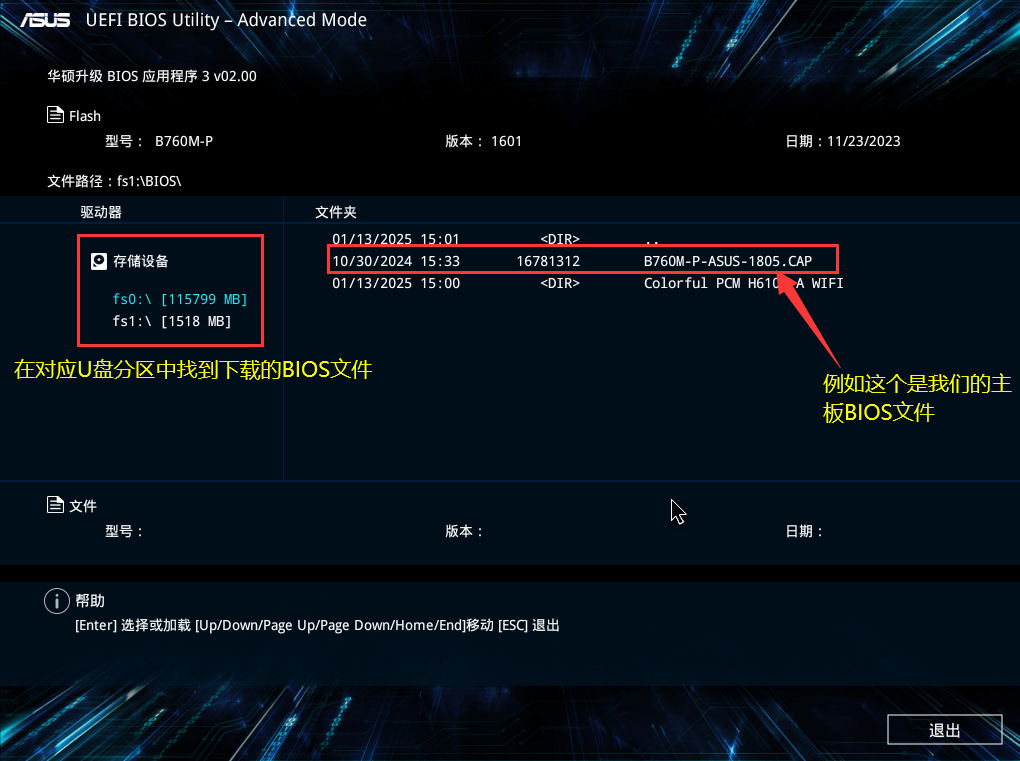
7.选择好对应BIOS文件之后,直接按“回车”,会提示下图中的提醒,直接选择“yes”即可。
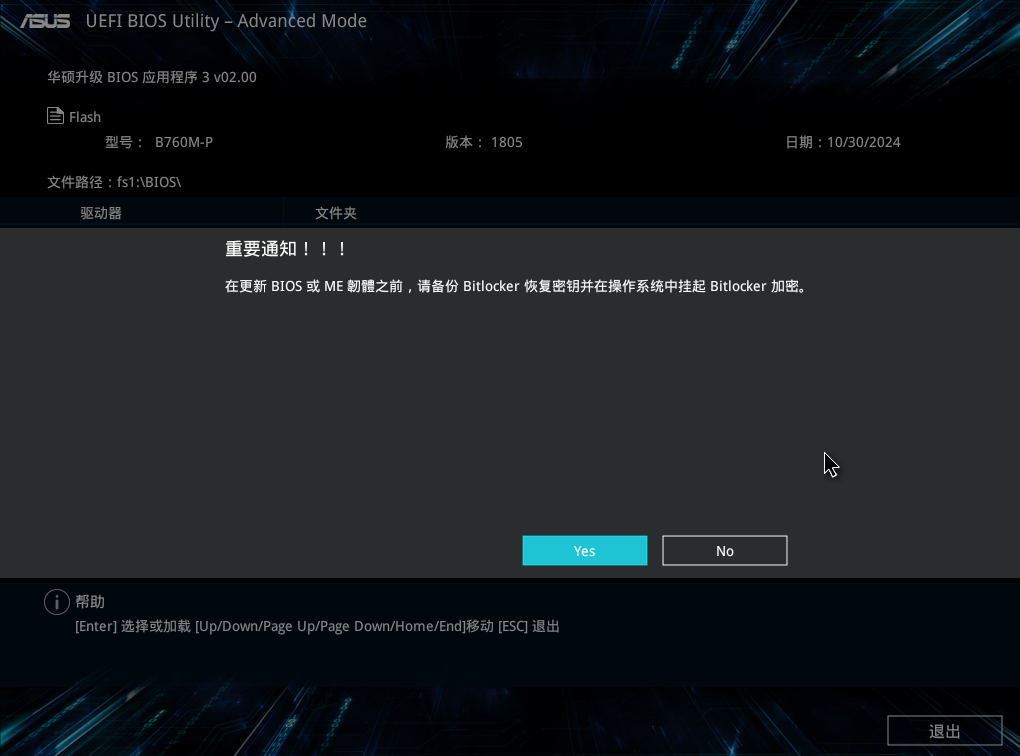
8.选择yes后,还会再次弹出下图中的二次确认,依然点击“yes”。
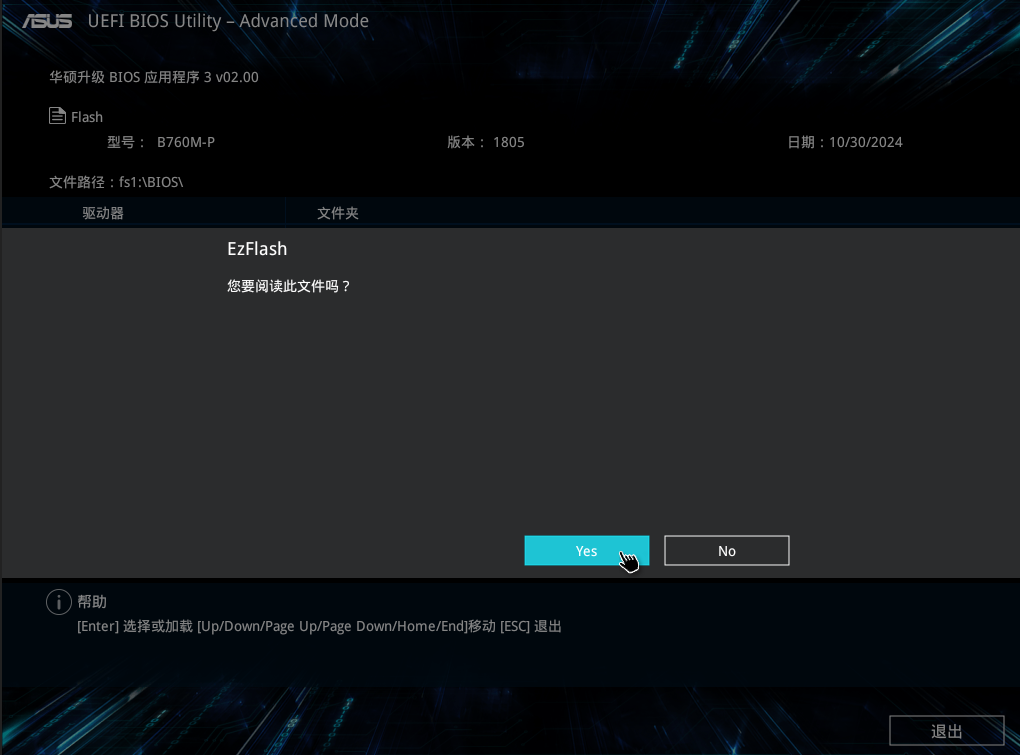
9.然后会再次出现下图中的提示“确定要升级BIOS吗?”,此时我们再次点击“yes”。
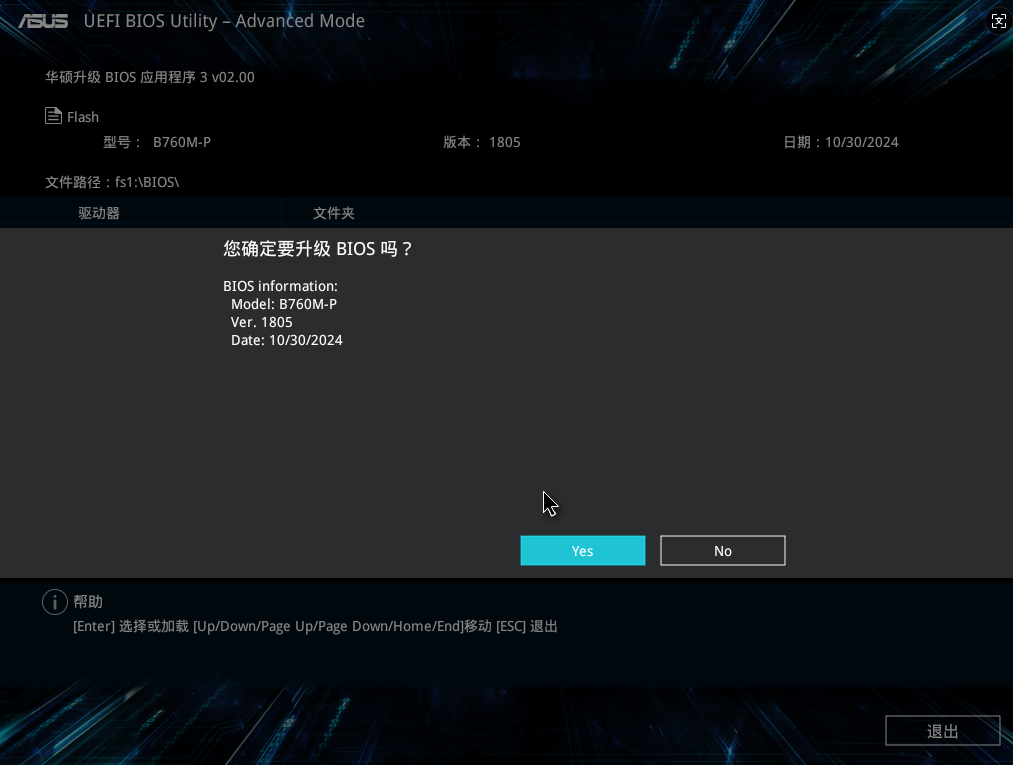
10.上述步骤确认后,会直接跳转到下图中的步骤,并进行文件校验。(此过程开始就不得中途退出或者关机等中断操作,否则主板BIOS损坏无法开机。)
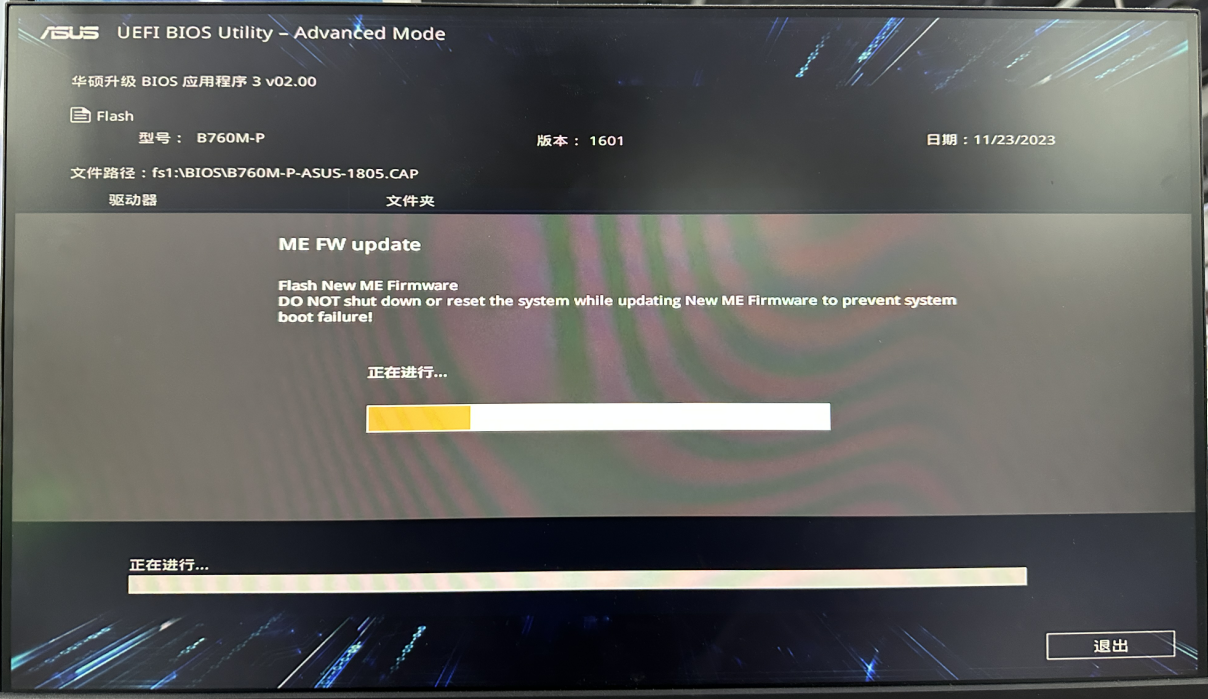
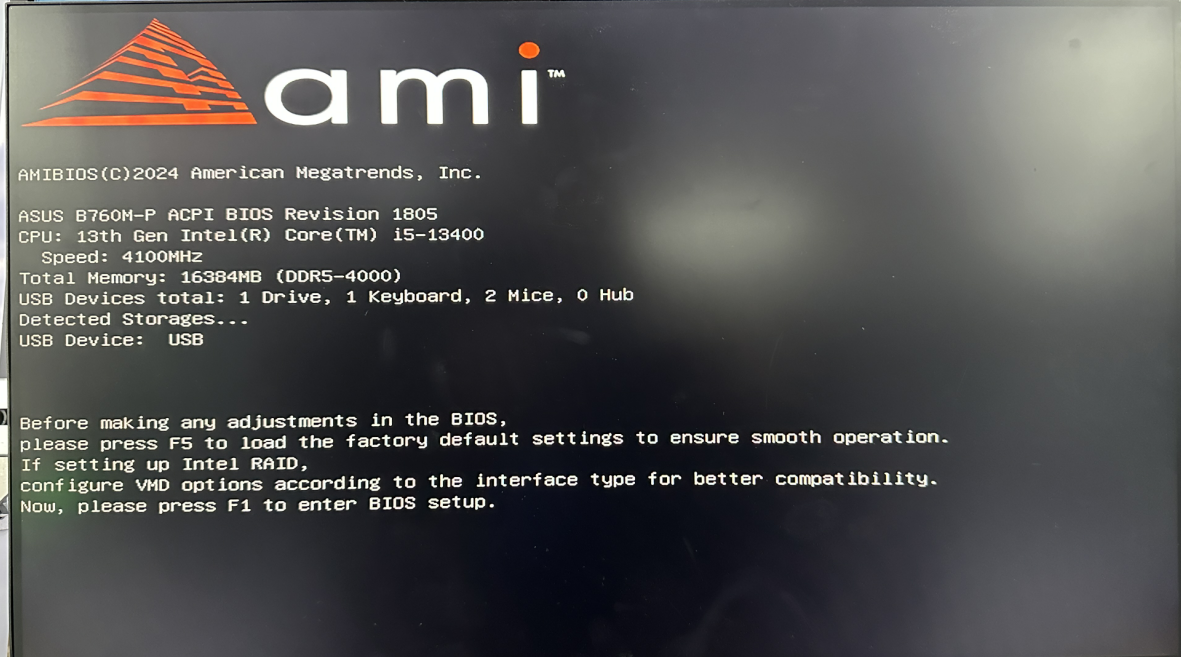
12.BIOS升级完成之后系统会有多次自动重启的可能且开机速度会较慢,这是正常现象。然后会自动开机出现下图中的画面,此时我们直接按“F1”进入BIOS之后,再次按“F10”后,再按“回车”即可进入系统, 此时BIOS升级操作随即完成!