磁盘分区打不开提示“无法访问或格式化”解决办法
【说明】:
在插入U盘/移动硬盘/或在一些未知情况下硬盘的某个分区也会出现打不开的情况,导致内部的数据无法访问,当该磁盘分区中无重要数据的时候,我们直接格式化该磁盘基本都可以解决,但是有重要的数据在内部的时候,我们可以尝试通过DiskGenius(磁盘精灵)软件进行恢复解决~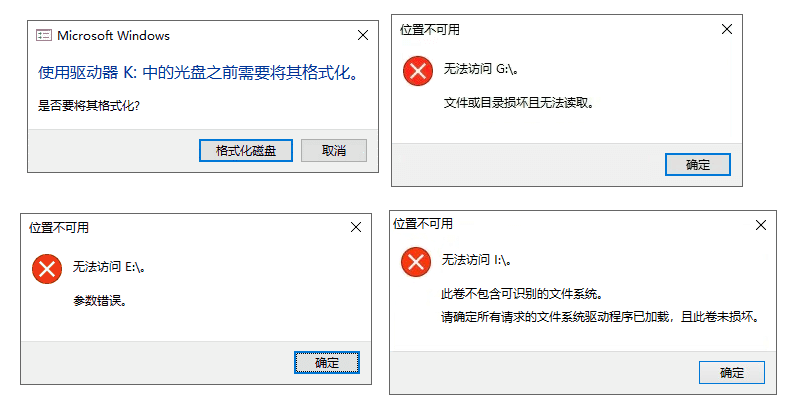
【操作前必看!】:
数据恢复的成功与否,根据当前硬盘数据的读写/覆盖程度决定,无法保证恢复效果,每次恢复动作都会导致后续的恢复难度增加,操作之前务必要知晓该情况!!!
【DiskGenius软件下载】:https://cloud.189.cn/t/iyYJRziQNBbq(访问码:ukb2)
【操作办法3种】:
『方法1』:(直接查看数据并导出数据)
在 DiskGenius 的主界面中,左侧会列出所有连接到电脑的磁盘设备,找到无法打开的磁盘,点击出问题的分区,然后点击右侧窗口上的“浏览文件”选项卡,如果在软件里可以直接看到硬盘里的文件,那么就可以预览一下文件,检查文件是否正确,确认文件没有问题后,把文件复制导出到其他硬盘即可。如果移动硬盘里的数据没有直接显示出来,请继续尝试其余的步骤。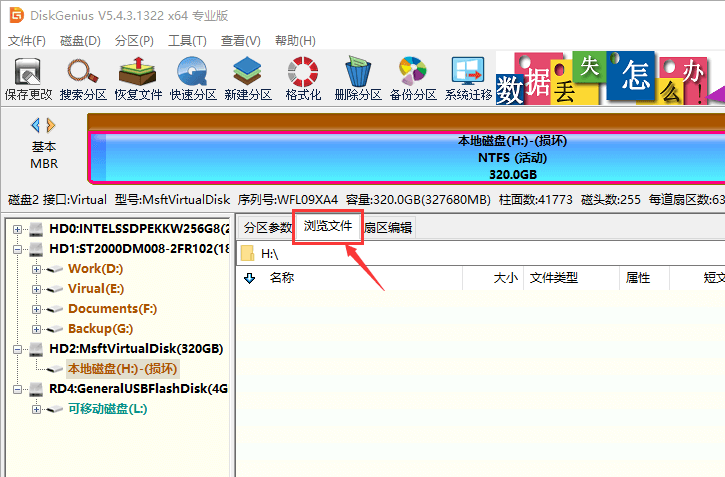
『方法2』:(使用“智能加载当前分区”功能)
1. 在软件里鼠标右击无法打开的硬盘,然后选择“智能加载当前分区”菜单项,如下图所示。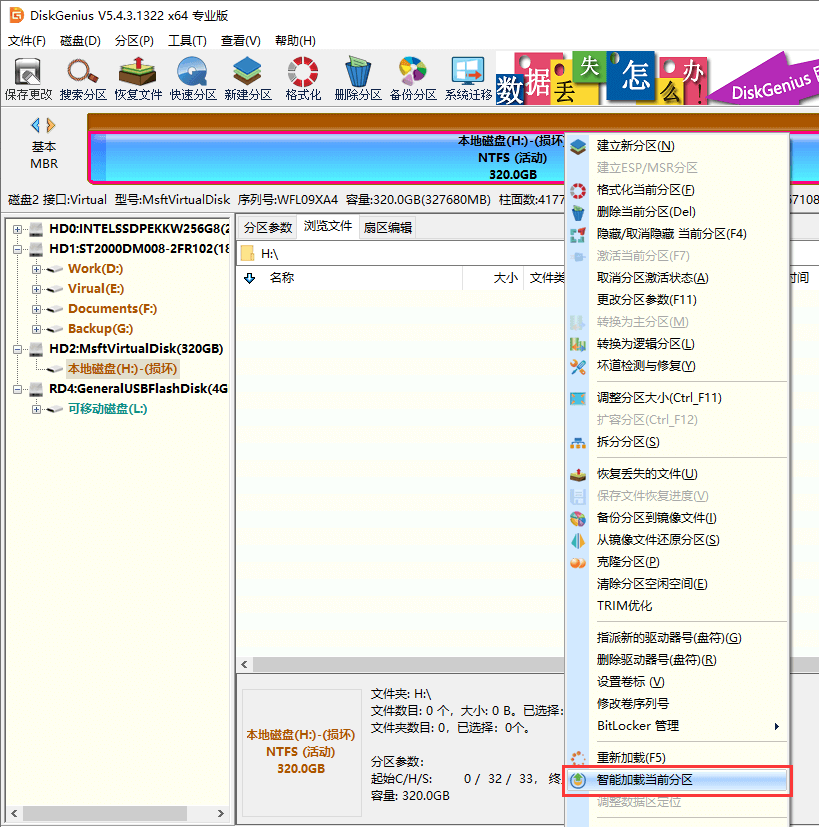
2.若加载成功,在软件里可以看到移动硬盘原来的数据,并且目录结构非常完整。这时候,可以对文件进行预览,检查文件是否正确。确认文件没有问题后,把文件复制导出到其他硬盘即可完成数据恢复任务。
(如果分区损坏的比较严重,“智能加载当前分区”功能可能无法达到预期效果,即便这样也不要慌,恢复数据依然有希望,请继续尝试方法3)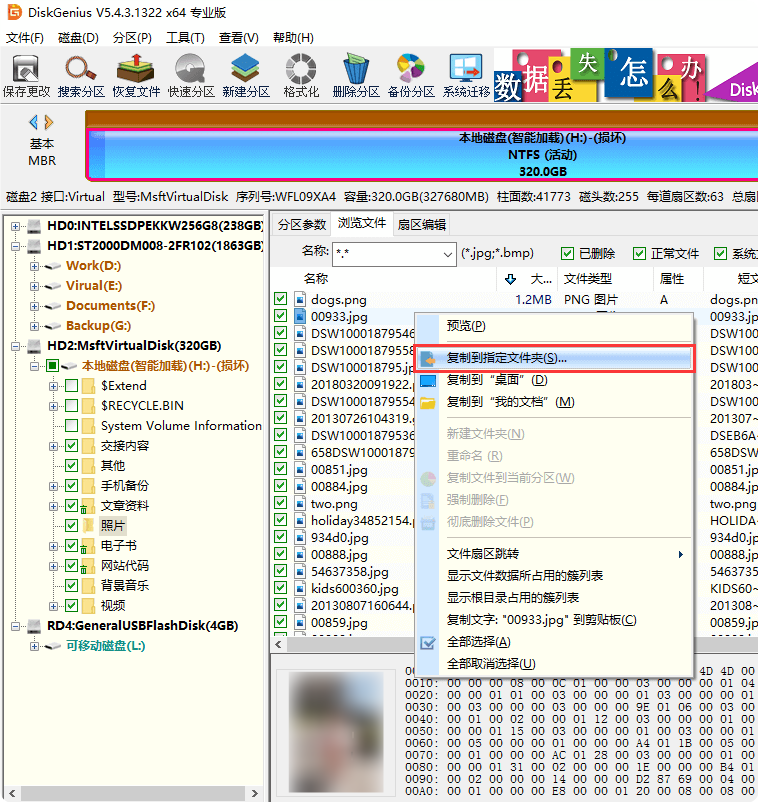
『方法3』:(使用“恢复文件”功能)
【说明】:
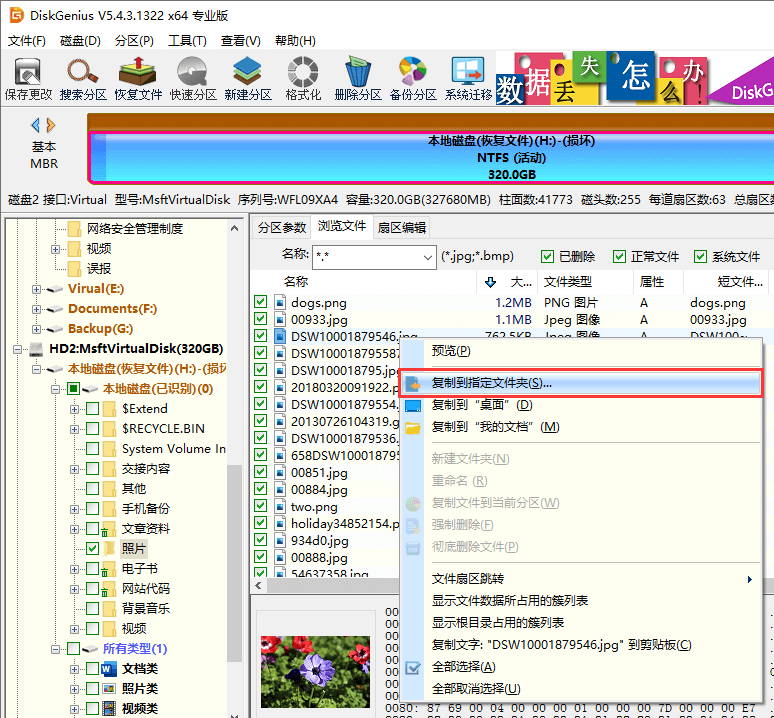
如果前两个方法都无效,并不表示数据就没希望恢复了,我们还可以使用DiskGenius的“恢复文件”功能对移动硬盘进行深度扫描。恢复文件功能支持多种数据恢复模式,包括删除文件恢复、格式化数据恢复、分区损坏恢复等。下面是具体步骤:
1. 选中需要恢复数据的磁盘分区,点击工具栏上的“恢复文件”按钮,然后点击“开始”按钮。软件会立刻对所选磁盘空间进行扫描,寻找丢失的数据。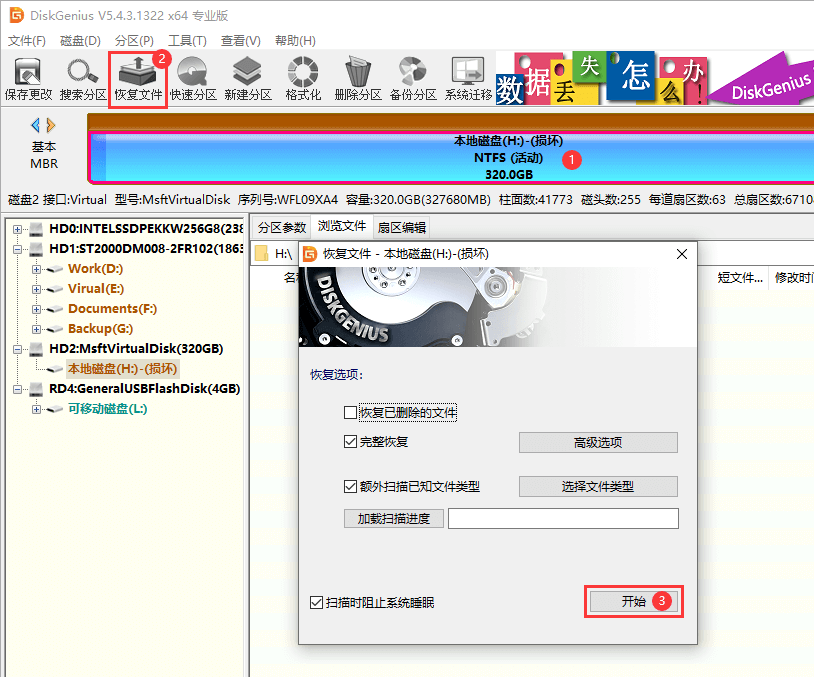

2.如果需要扫描的空间比较大或是移动硬盘本身读写速度比较慢,扫描时间可能会比较久,耐心等待即可。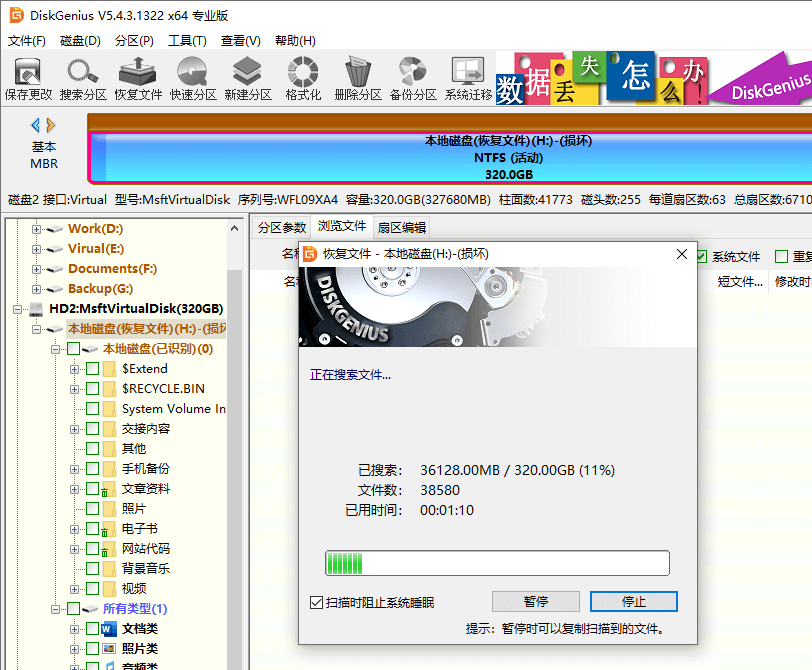

3.扫描完毕后,预览丢失的文件,检查文件是否正确。双击文件就可以打开文件预览窗口,确认文件内容是否完好无损。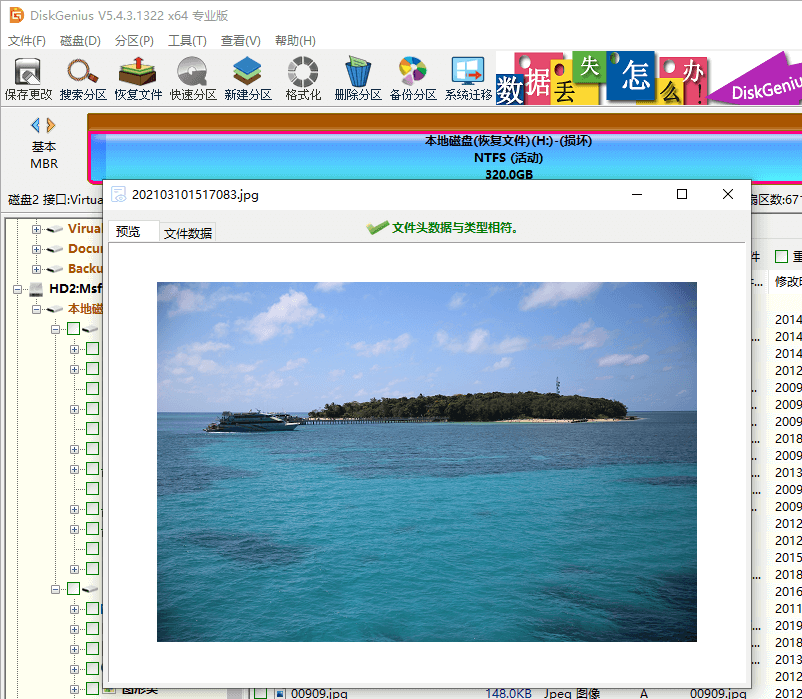
4.勾选想要恢复的文件,并将其保存到其他存储设备上(注意:不要将文件恢复到原分区)