DiskGenius(磁盘精灵)数据恢复
一、【前言】:
操作系统在格式化硬盘的时候,会将硬盘上的文件系统清空,并重新创建文件系统结构。Windows操作下,格式化可以分为两种类型:快速格式化和完全格式化。
〖快速格式化〗:是操作系统默认的格式化方式,它不会对硬盘数据进行彻底擦除,只是删除文件系统目录,清空索引文件等。被格式化的数据仍然停留在硬盘上,只是系统无法读取到这些数据。
〖完全格式化〗:硬盘的时候,系统会清除硬盘上的所有数据,包括文件系统、用户数据等,让数据难以恢复。所以,如果只是对硬盘执行了快速格式化,并且格式化后没有写入大量数据,恢复数据的希望非常大。
二、【数据恢复说明】:
电脑硬盘格式化后执行数据恢复的时候会发现不同的情况成功率是有差异的。数据是否能够被成功恢复,取决于下面这些因素:
『数据覆盖情况』:
如果格式化后马上安装了操作系统或是存入了数据,那么这些写入操作很可能会覆盖原始数据,导致数据无法完全恢复。相反,如果格式化后没有进行任何写入操作,那么数据恢复的可能性会非常高。
『丢失文件的类型』:
照片、图片、文档等文件通常比较容易恢复,视频、数据库等大型文件,容易存放不连续,丢失后再次遭到破坏的可能性更大,恢复数据的难度相对大一些。
『硬盘的健康状况』:
如果硬盘存在物理损坏(如坏道),数据恢复的难度会增加,情况严重的还可能需要专业人员帮助。
三、【操作前必读事项!!!】
数据恢复成功率并不总是百分之百,数据丢失后的每一步操作都可能会影响最终的恢复结果。为了最大限度的提高成功率降低损失,下面几个事项值得关注一下:
(1). 要立刻停止使用硬盘,避免数据覆盖。前面提到过,格式化后,磁盘被标记为空闲,数据实际上仍然保留在磁盘上,直到被覆盖。为了尽可能的避免数据覆盖,我们应该立刻停止写入操作。如果被格式化的是电脑系统盘,那就应该避免重装系统或运行其他软件,因为这些操作非常容易覆盖原有数据。如果需要下载数据恢复工具,建议将软件下载并安装到不需要恢复数据的磁盘上,比如U盘。
(2). 下载数据恢复工具的时候,不要下载或安装来历不明的软件,以免因恶意程序或病毒导致数据进一步受损。下载时,务必从官方渠道获取,确保软件的安全性。
(3). 在恢复数据期间,如果硬盘出现物理损坏迹象,比如扫描速度异常慢、频繁掉线、卡顿等,请及时咨询技术人员寻找解决方法,避免误操作加重数据损坏。
【重点说明】:
数据恢复的成功与否,根据当前硬盘数据的读写/覆盖程度决定,无法保证恢复效果,每次恢复动作都会导致后续的恢复难度增加,操作之前务必要知晓该情况!!!
四、【DiskGenius数据恢复方法】:
【DiskGenius软件下载】:https://cloud.189.cn/t/iyYJRziQNBbq(访问码:ukb2)
1.下载DiskGenius软件安装打开后,在软件主界面可以看到电脑上的各个磁盘。选中被格式化的磁盘分区,然后点击“恢复文件”按钮。点击“开始”按钮,软件会立刻开始扫描所选区域,搜索丢失的数据。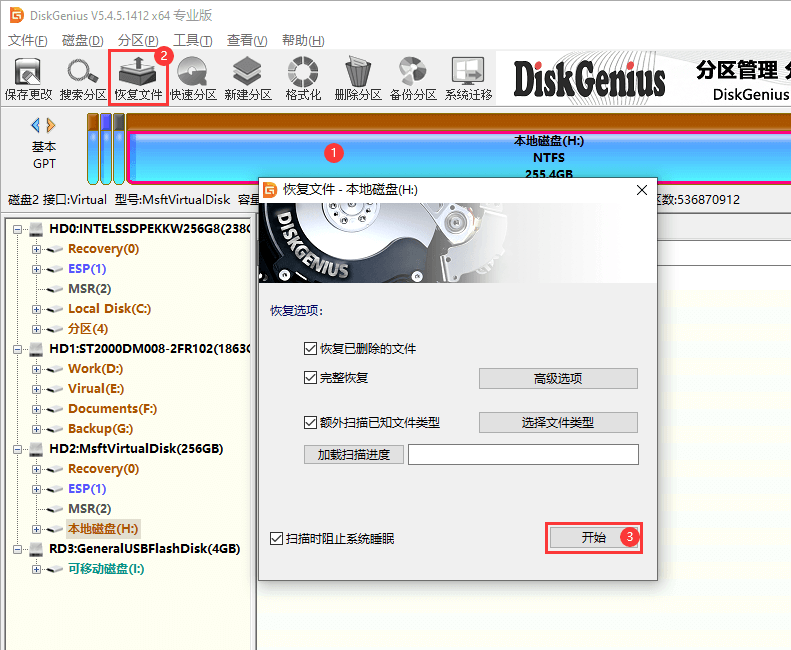

2.如果待扫描的区域比较大,或是硬盘自身速度很慢,扫描过程可能会需要一些时间。扫描期间,软件会不断地把找到的文件列出来。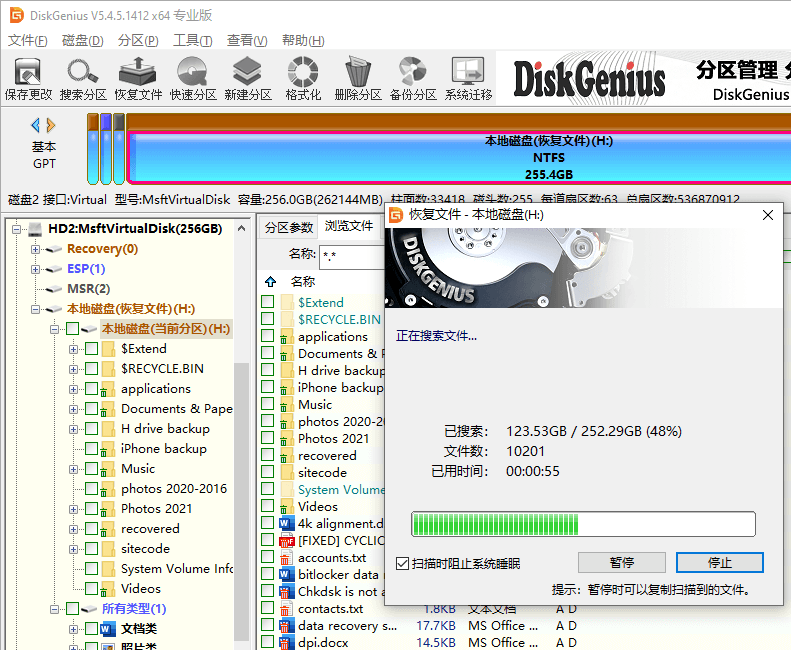

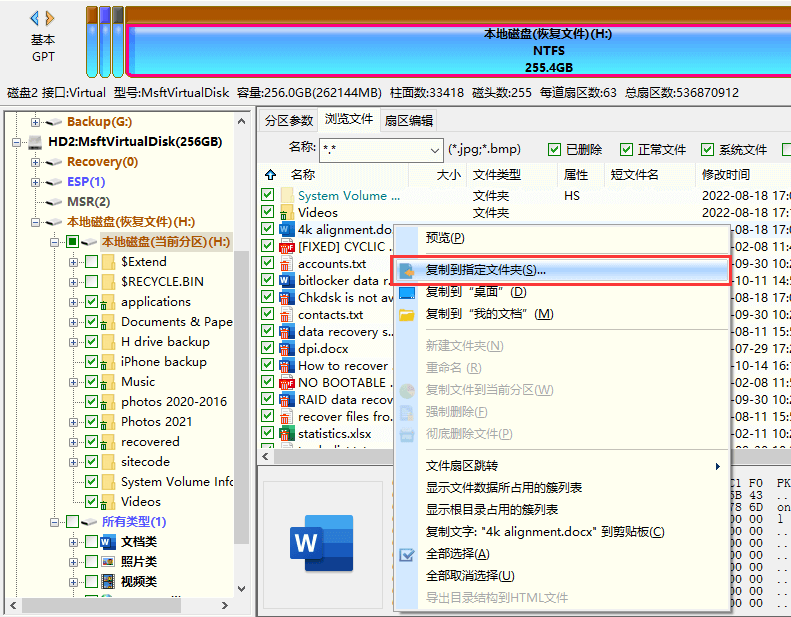
3.扫描完成后可预览丢失的文件。通过预览功能查看文件内容,检查文件是否完整且正确。文件预览功能对于照片、视频、文档等类型的数据非常重要,因为它可以帮助用户提前知道文件是否已经损坏了。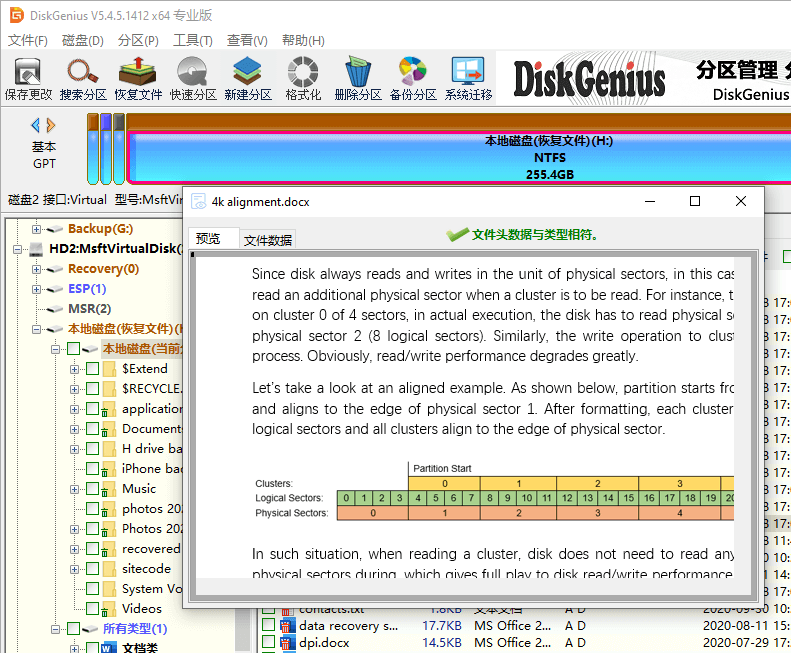

4.确认文件没有问题后,就可以导出数据了,将软件找到的数据复制到一个安全的位置。(注意,在指定目标文件夹的时候,不要将数据保存到源盘上,避免将其他未恢复的数据覆盖。)