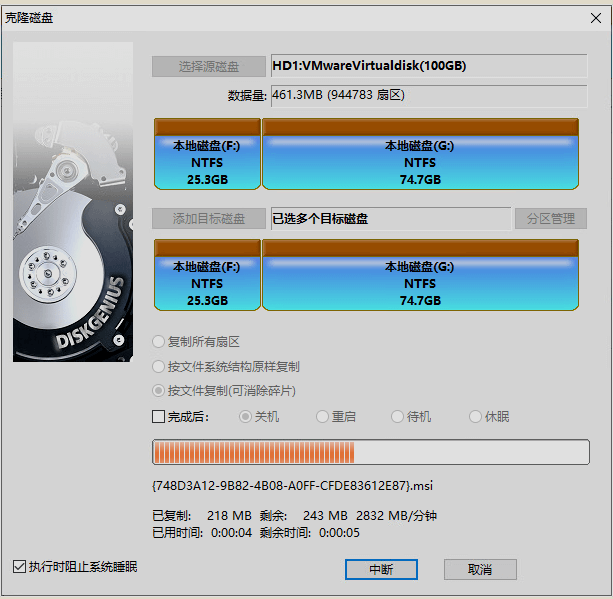
DiskGenius(磁盘精灵)克隆硬盘功能
一、【说明】:
在数据迁移、系统部署或备份场景中,克隆硬盘是一项非常实用的功能,DiskGenius提供强大的克隆硬盘工具,不仅支持完整复制磁盘中的所有分区与数据结构,还支持同时克隆到多个目标磁盘,大幅提升批量部署效率。本文将详细介绍如何使用DiskGenius完成硬盘克隆操作。
DiskGenius的克隆磁盘功能可将一个源磁盘中的所有分区和数据(包括文件和文件系统结构)完整复制到一个或多个目标磁盘上。克隆过程中,DiskGenius会在目标磁盘上自动创建与源磁盘相同类型和大小的分区,并依次复制每个分区中的内容,确保目标磁盘结构与源磁盘完全一致。
二、【磁盘操作前必看!!!】
磁盘克隆相当于把A盘的所有数据原封不动的克隆到B盘中,克隆操作时会将B盘原先的数据完全清除覆盖,所以B盘中如有有重要资料,务必保存到A/B盘以外的地方保存!
因无法保证其操作中是否存在意外情况,所以无论是A盘还是B盘,请在克隆之前务必将其中重要数据都单独备份一份到A/B盘以外的地方存放!!!
【DiskGenius软件下载】:https://cloud.189.cn/t/iyYJRziQNBbq(访问码:ukb2)
三、【磁盘克隆方法】:
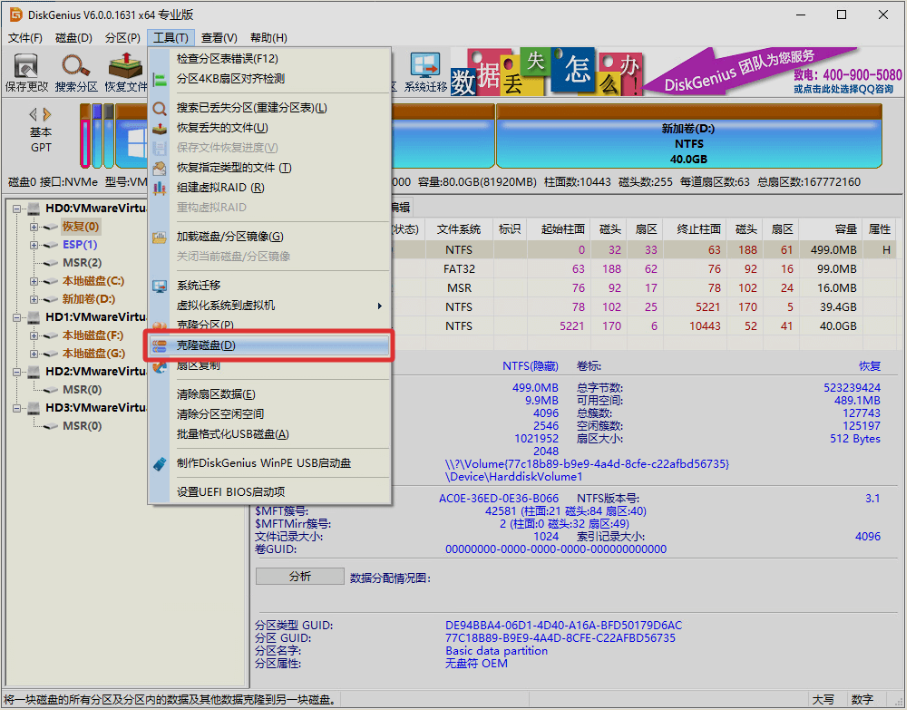
1.双击DiskGenius软件,点击主菜单“工具” -选择“克隆磁盘”选项。
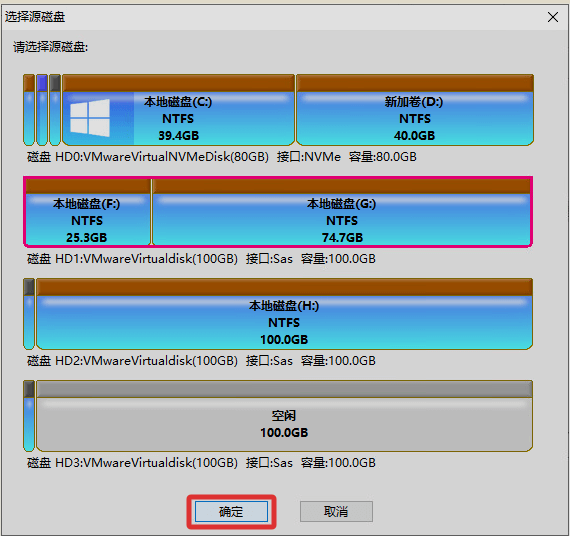
2.在弹出的“选择源磁盘”窗口中,选中需要克隆的磁盘,点击“确定”。
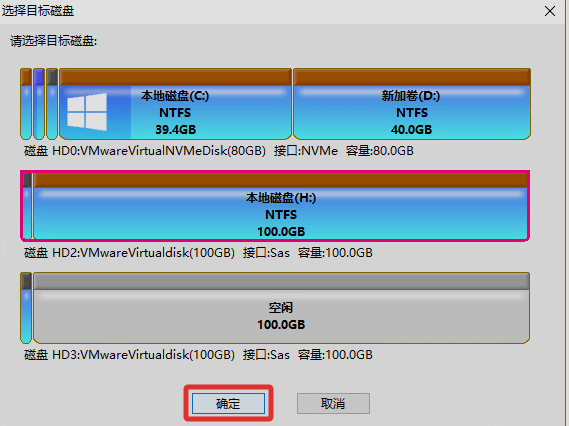
3.选择目标磁盘,选择一个目标磁盘并点击“确定”。
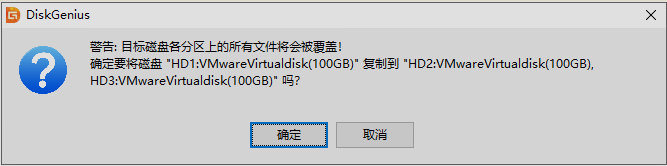
4.此时会弹出数据会被覆盖的提示,点击“确定”后,静候克隆完成即可~(注意:克隆过程会清除目标磁盘上的所有分区和数据,务必提前备份重要信息)
四、【同时克隆到多个磁盘】:
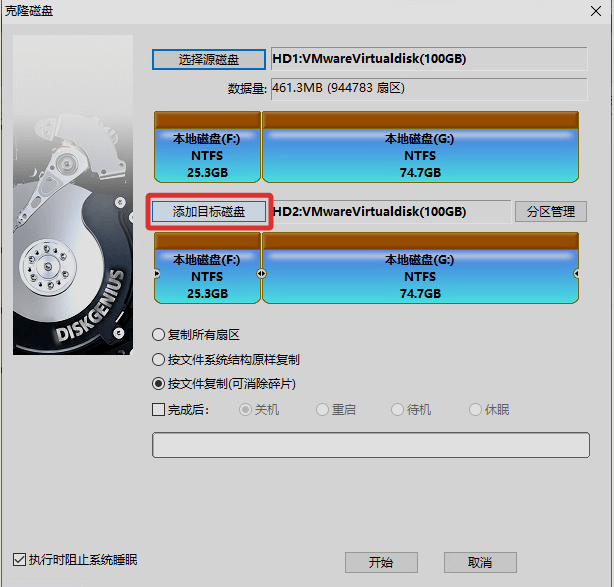
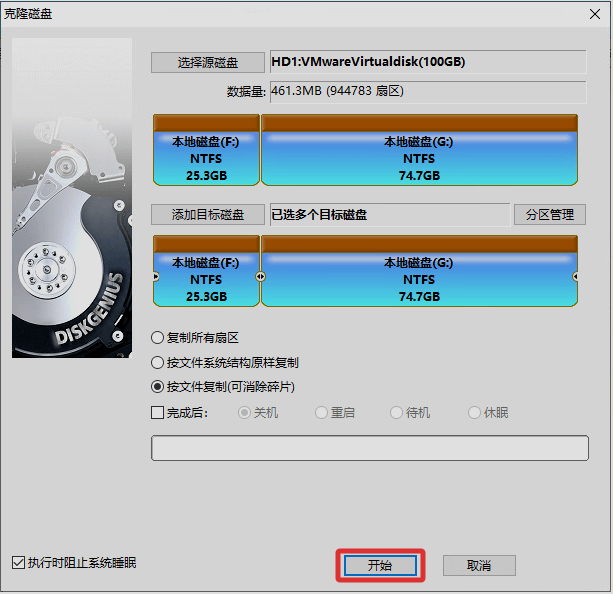
1.如果你需要将源盘同时克隆到多块磁盘,请点击“添加目标磁盘”按钮,进入“选择多个目标磁盘”窗口。
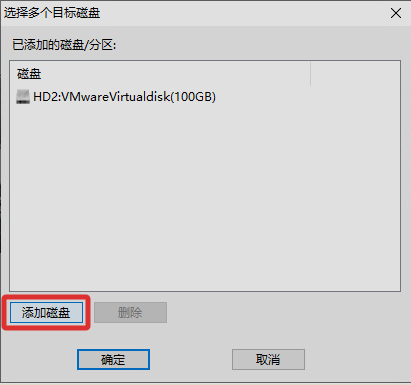
2.点击“添加磁盘”并逐个添加其他目标磁盘,全部选择完成后点击“确定”。
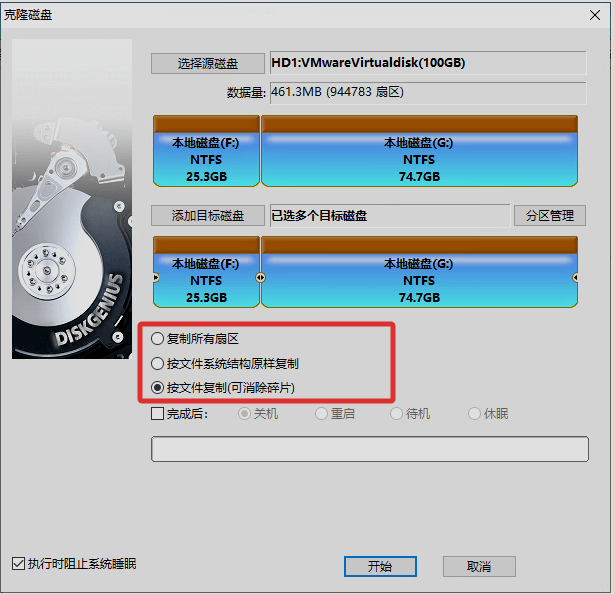
3.根据自己的需要,选择一个克隆方式。
♦『复制所有扇区』:
将源磁盘的所有扇区逐一复制到目标磁盘,不论是否包含有效数据。此方式数据完整性最高,适用于做一比一镜像的场景。此模式属于扇区级克隆,不仅可以完整复制数据,还能保留已删除但尚未被覆盖的数据——即使源盘中某些文件已丢失,也可能在目标盘中进行数据恢复。
♦『按文件系统结构原样复制』:
仅复制每个分区中包含有效数据的扇区,跳过空白或无效区域。克隆后,目标分区的数据结构与源分区完全一致。由于只复制有效数据,这是三种方式中速度最快的。
♦『按文件复制(可消除碎片)』:
读取每个分区的文件系统,并将所有文件逐个复制到目标磁盘。该方式在复制过程中会对文件进行重组,有助于减少碎片并提升访问性能。适合目标磁盘空间小于源盘、但大于实际使用空间的情况。(如果目标磁盘小于源磁盘,仅可使用“按文件复制(可消除碎片)”方式)
4.设置完成后,点击“开始”按钮。
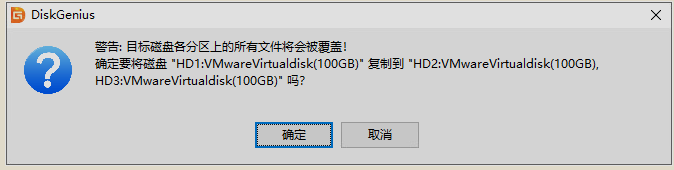
5.程序会弹出提示,说明目标磁盘上的所有数据将被覆盖,请再次确认是否已做好数据备份,然后点击“确定”开始执行。
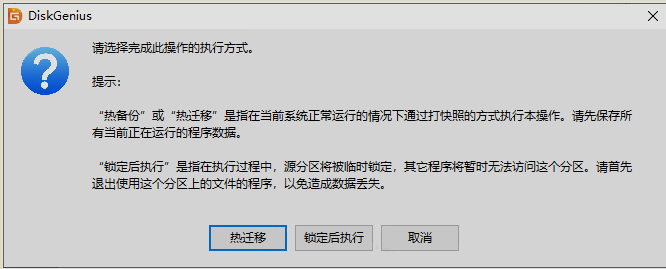
6.选择执行方式。DiskGenius提供两种执行模式:
『热迁移』:在不重启系统的情况下完成克隆,适合日常使用;
『锁定后执行』:克隆过程中暂时锁定源分区,防止其他程序干扰,确保数据一致性。请提前关闭正在访问源盘的程序。
7.等待完成。开始克隆后,程序会显示详细进度信息,包括总体进度、已复制数据量、剩余数据量、已用时间、预计剩余时间等。克隆完成后,点击“完成”按钮即可。