如何使用华硕液晶屏幕的WHQL驱动程序
2024-09-09
360
0
如何使用华硕液晶屏幕的WHQL驱动程序
WHQL 是Windows硬件质量实验室 (Windows Hardware Quality Labs) 的缩写。
1. 请至 显示器官网 搜寻您要搜寻的型号驱动程序
2. 在下列红框位置输入要查询的型号
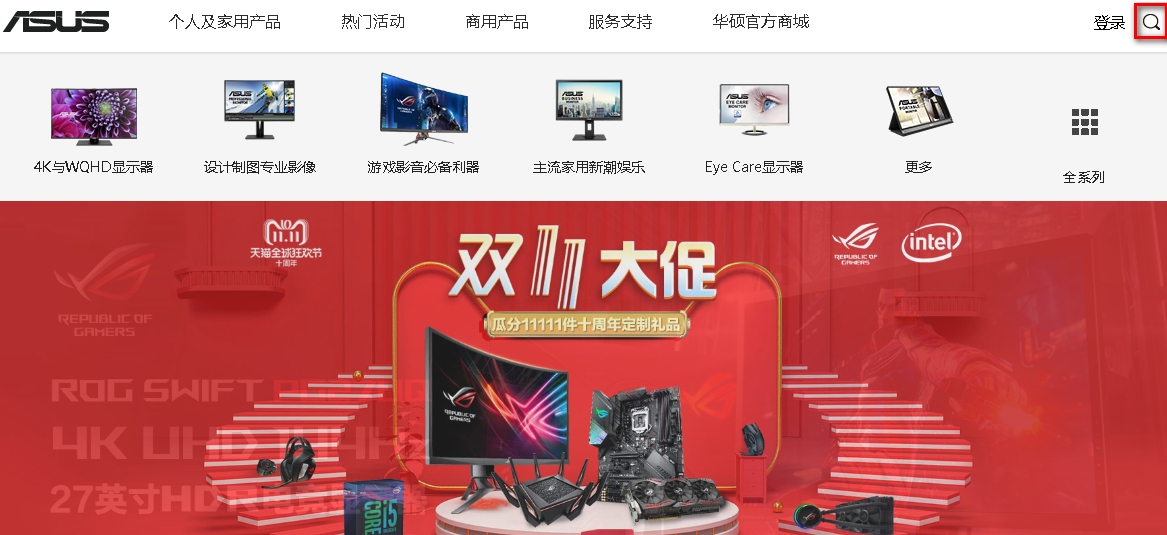
(以VS278为例)
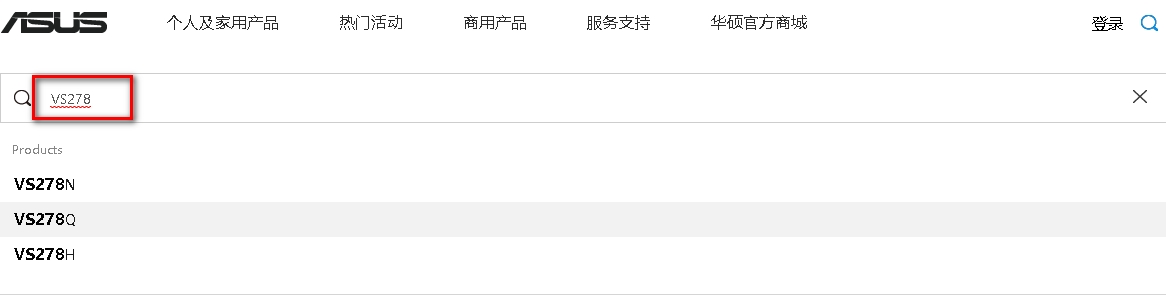
3.选择驱动程序及工具软件
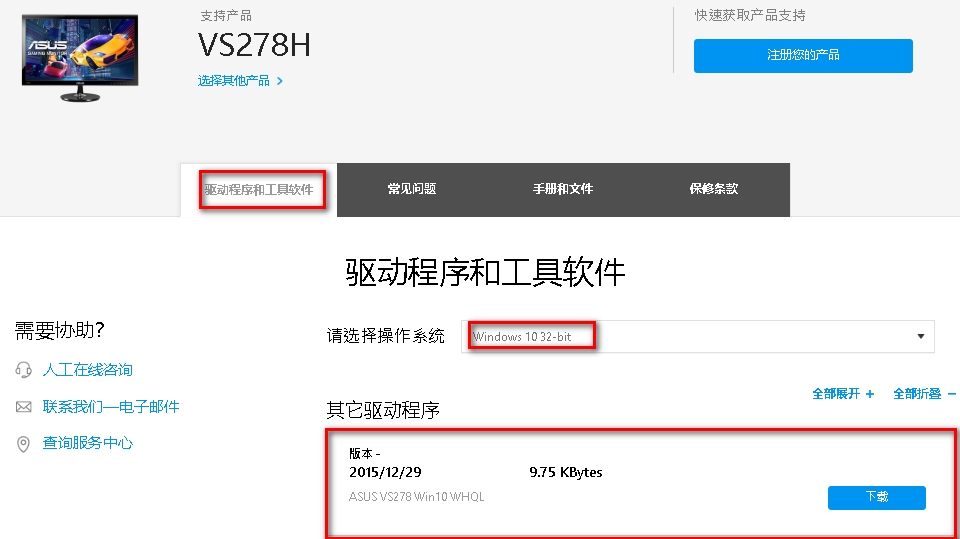
备注:
i. 不是每个型号都有申请WHQL驱动,但这并不影响正常使用。
ii. Windows 7/ 8 的驱动不能适用于Win10的系统
2. 解压缩WHQL档案,里面会有 .cat, .icc, .inf 的档案
INF 驱动档案
请按照以下步骤操作
1.在安装信息文件 (.inf file) 上面右键单击安装。
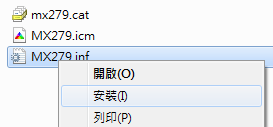
2.确认你的屏幕卷标被系统识别成功
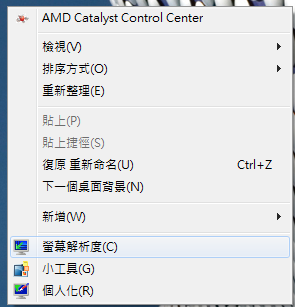
i. 在桌面上右键单击,点选 “屏幕分辨率”
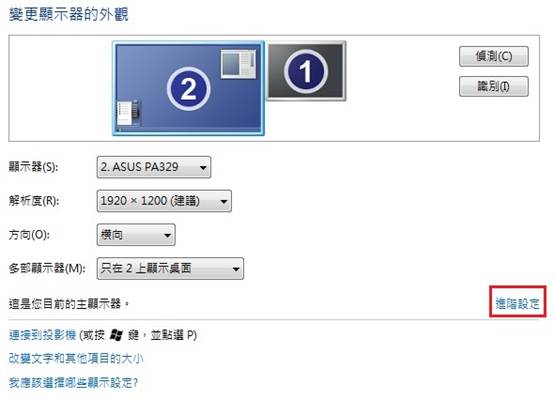
ii.点选 “进阶设定”
iii.切换至 “监视器” 页签。若您尚未安装INF驱动,则监视器类型不会被识别。
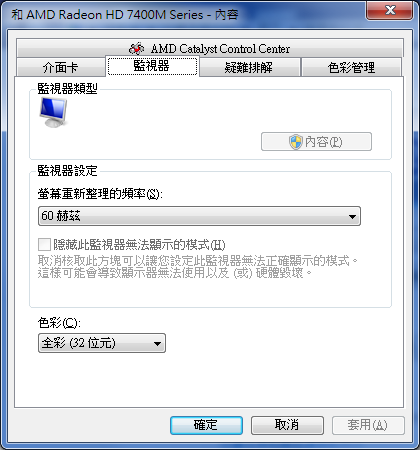
iv.在安装之后确认监视器类型
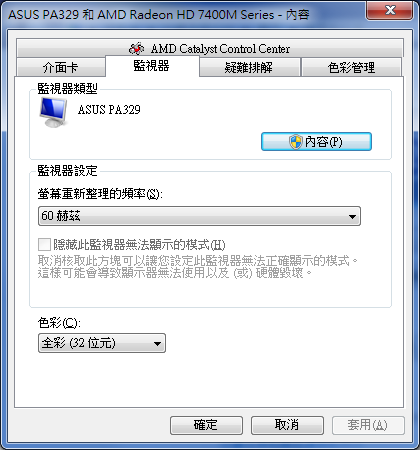
ICC配置文件
在Windows中有许多内建的标准颜色配置文件,不过一次您只能使用一个档案作为默认值。
按照以下步骤,在Windows环境下为您的屏幕选择一个ICC配置文件:
1. 在桌面上右键单击,选择 “屏幕分辨率”
2. 选择 “进阶设定”
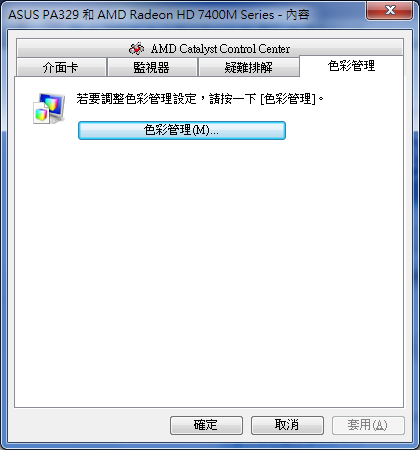
3. 进入“颜色管理”页签,再选择 “颜色管理(M)...”的按钮
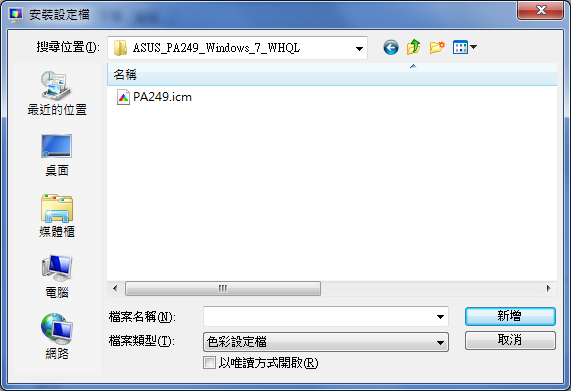
4. 进入 “所有配置文件”页签,然后点选 “新增”
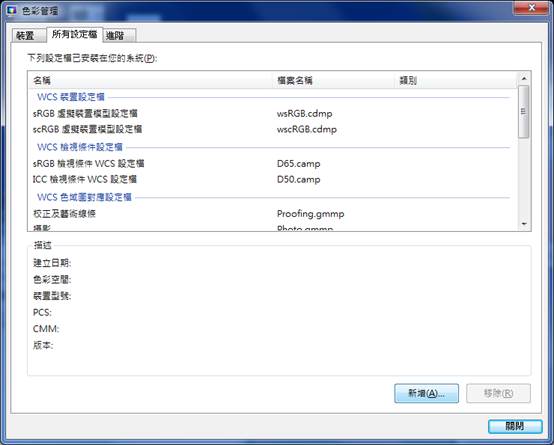
5. 选择你想要使用的颜色配置文件 (.icc file),点选确认后离开此对话框。
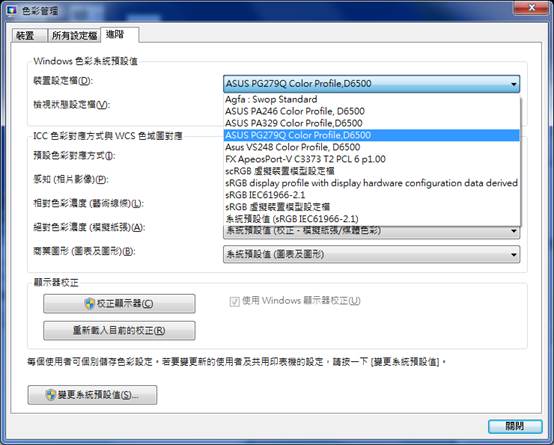
6. 进入 “进阶” 页签,然后在 “装置配置文件” 中选择您屏幕型号的配置文件。
温馨提示:攀升网站提供的技术方案与您产品的实际情况可能存在差异,请您认真阅读方案并知晓其示风险的情况下谨慎操作,避免造成任何损失。