
Win11系统保护怎么关闭/打开?Win11系统保护关闭/打开方法
2023-01-13
2408
0
系统保护开启后系统会定期保存系统文件、配置文件、数据文件等相关信息,在需要的时候可以进行还原,但是有用户想要关闭系统保护,因为它会占用不少磁盘空间,那么有没有办法关闭呢?下面就给大家分享下Win11关闭/打开系统保护方法。
Win11关闭/打开系统保护方法:
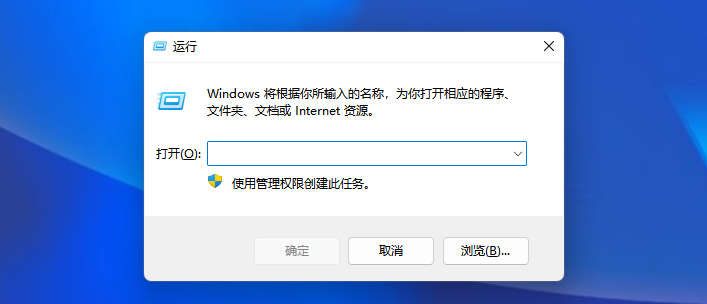
1、按“ Win + R”组合键,打开“运行”窗口。如下图:
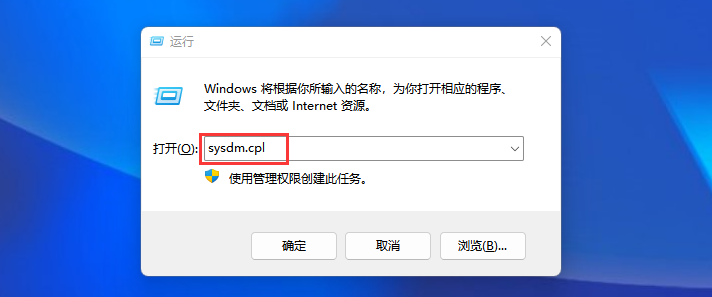
2、在运行窗口中输入“sysdm.cpl”命令,再点击“确定”。如下图:
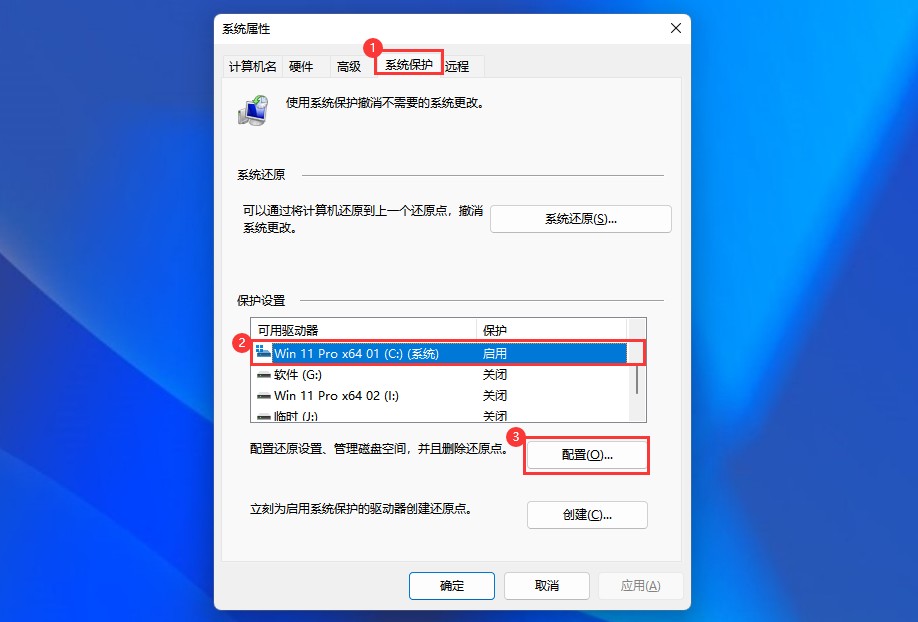
3、系统属性窗口,切换到“系统保护”选项卡,然后选择“Win11 Pro X64 (C:) (系统)”就是你的系统C盘,再点击配置还原设置、管理磁盘空间,并且删除还原点后面的“配置”按钮。如下图:
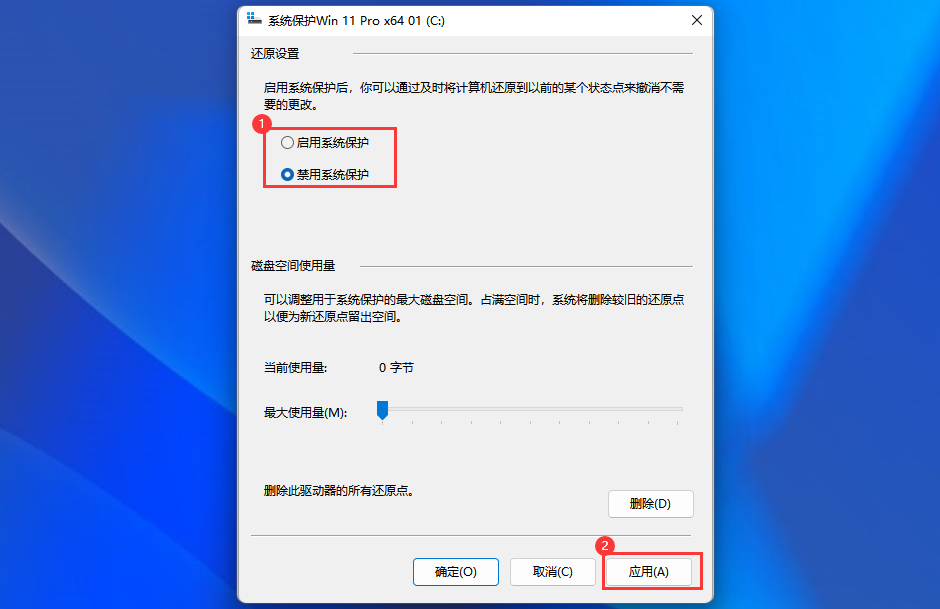
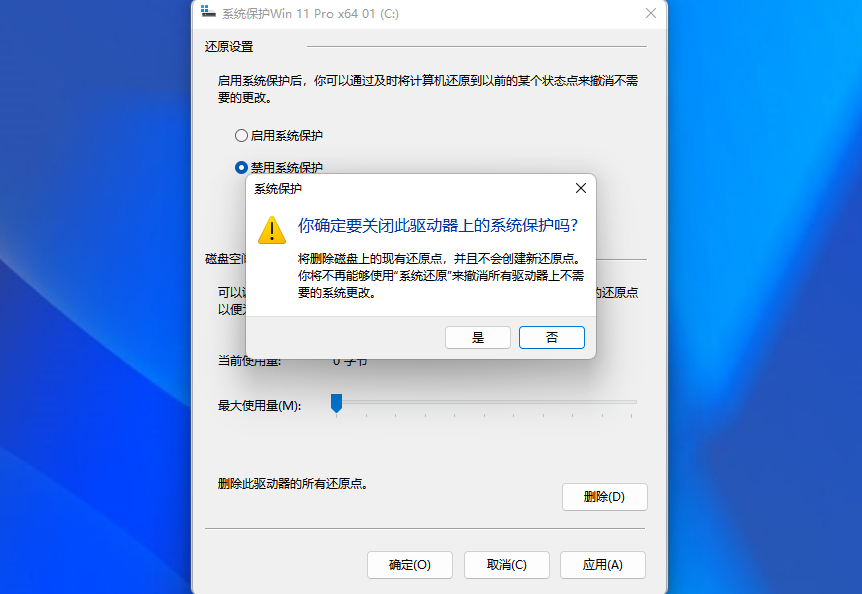
4、在系统保护本地磁盘窗口中,点击“禁用系统保护”,,再点击“确定”即可;(如果是想要启用就点击启用系统保护)。如下图:
5、点击应用后会提示“你确定要关闭此驱动器上的系统保护吗?将删除磁盘上的现有还原点,并且不会创建新还原点。你将不再能够使用“系统还原”来撤消所有驱动器上不需要的系统更改”。点击“是”就可以关闭掉系统盘的系统保护了。如下图:
以上就是给大家分享的Win11系统关闭系统保护的方法了,希望本文能帮到大家。
温馨提示:攀升网站提供的技术方案与您产品的实际情况可能存在差异,请您认真阅读方案并知晓其示风险的情况下谨慎操作,避免造成任何损失。